
Hilfe
Für Trainer.
Werkzeuge für die Mannschaftsführung – für die Mannschaften, denen du als Trainer zugeordnet bist.
Wer ist dabei?
- Unter „Dabei?“ siehst du je Spiel und Training deiner Mannschaft, wer dabei ist, wer fehlt (mit Grund) und wer noch offen ist. Du kannst Spieler zu- oder absagen, vom Training abmelden oder länger abmelden; die Familie wird benachrichtigt.
- „Absagen“ listet alle Absagen deiner Mannschaften, die nächste zuerst, Neues ist rot markiert.
Fahrten planen
- Unter Fahrten bzw. am Spiel legst du Treffpunkt und Abfahrt fest; ein Zeitvorschlag steht schon da (40 Minuten vor Anwurf in der Halle plus Fahrzeit). Die Mannschaft wird informiert.
- „Anreise eintragen“: je Spieler Treffpunkt, fährt selbst, direkt zur Halle, fährt mit … – oder „Kommt nicht“ mit Grund. „Alle offenen → Treffpunkt“ erledigt den Normalfall mit einem Tipp.
Treffpunkt und Anreise planen
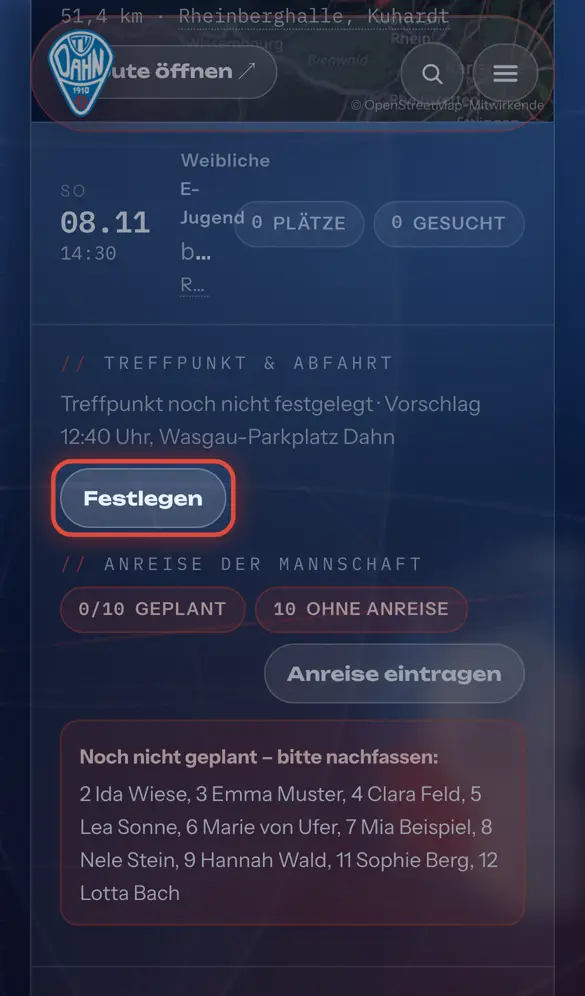 1Als Trainer legst du unter „Fahrten“ Treffpunkt und Abfahrt fest.
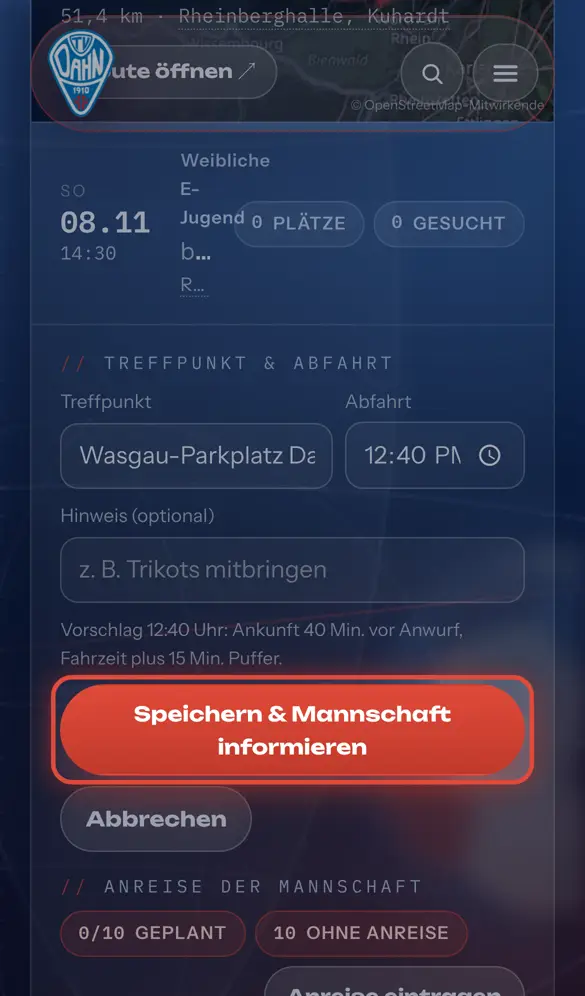 2Ein Vorschlag für die Abfahrt steht schon da. Speichern informiert die Mannschaft.
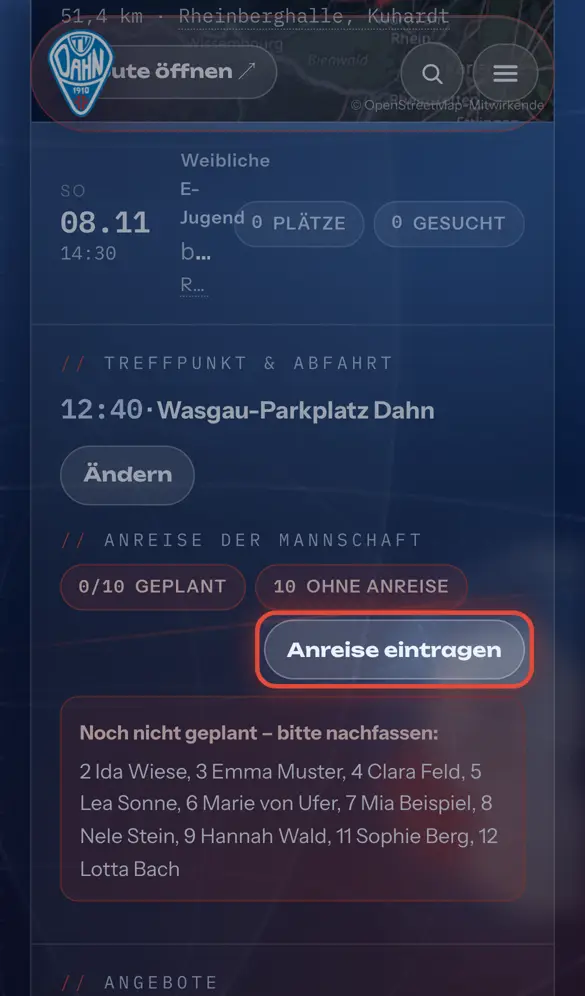 3Mit „Anreise eintragen“ legst du fest, wie jede Spielerin hinkommt.
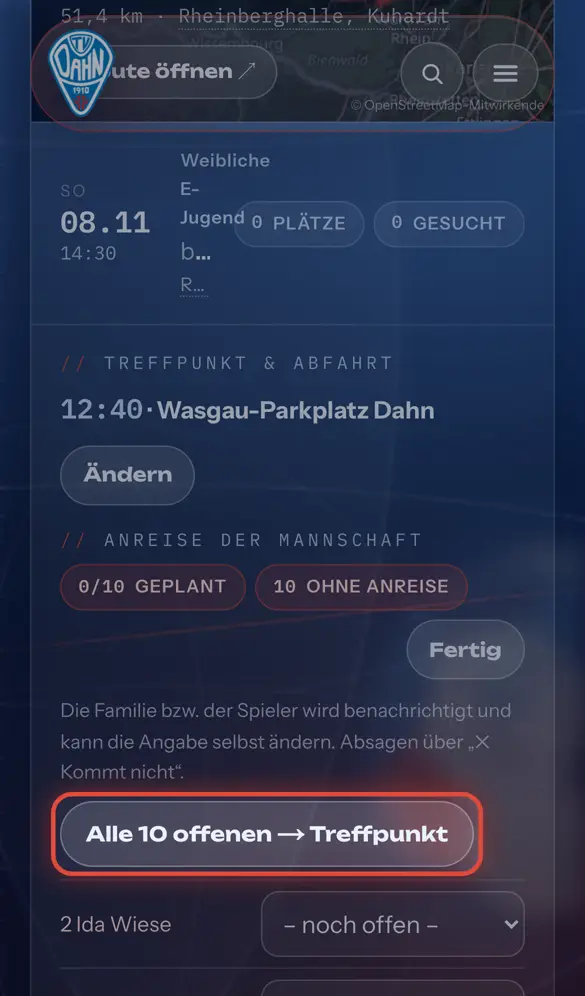 4Den Normalfall erledigt ein Tipp: alle offenen zum Treffpunkt.
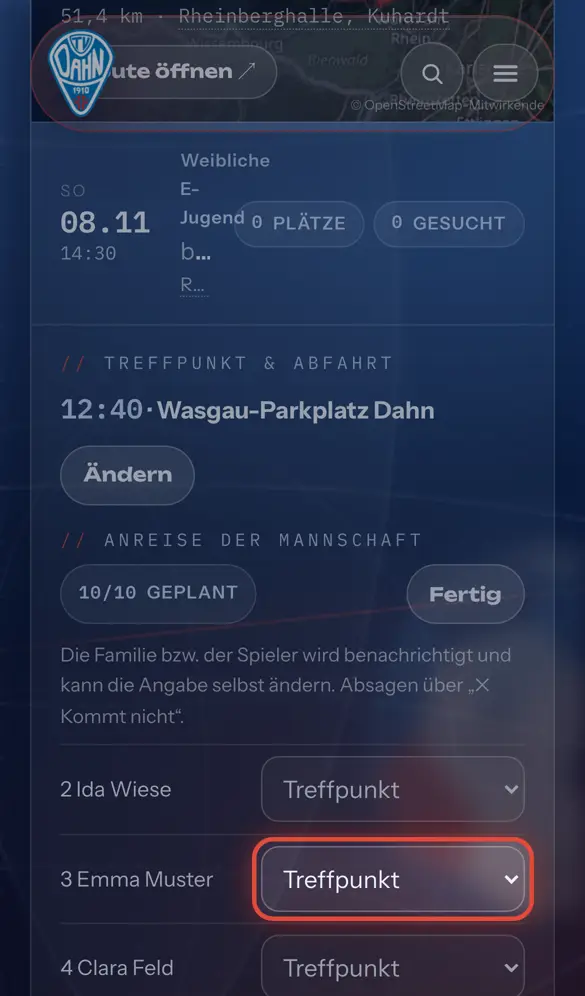 5Einzelne Ausnahmen änderst du in der Auswahl – auch „Kommt nicht“ mit Grund.
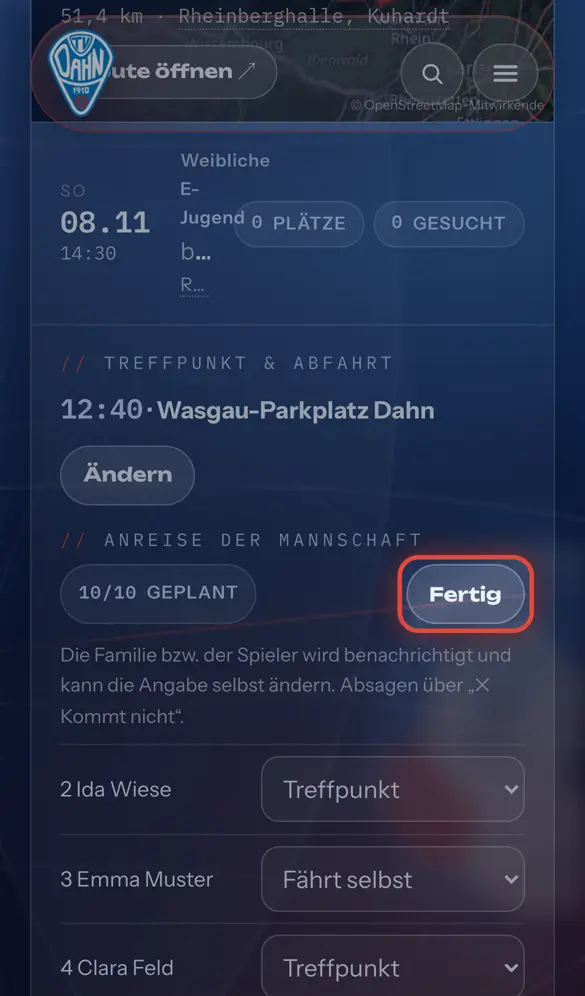 6Mit „Fertig“ siehst du wieder die Übersicht.
6 Schritte – zur Seite wischen.
Mitteilungen
- Mitteilungen gehen an die ganze Mannschaft, etwa „Training fällt aus“. Fragen & Antworten pflegst du für deine Mannschaften.
Mitteilung an die Mannschaft
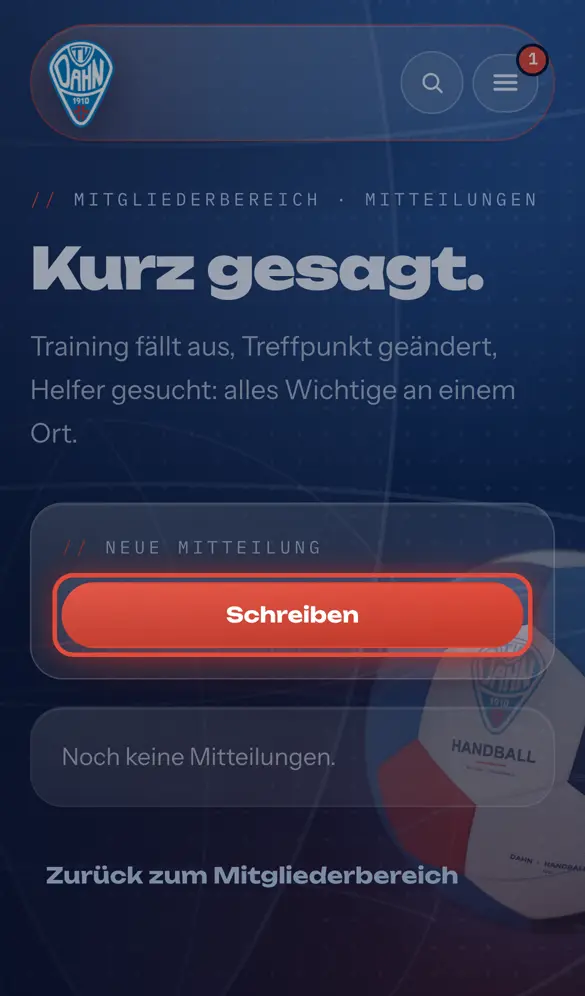 1Unter „Mitteilungen“ tippst du auf „Schreiben“.
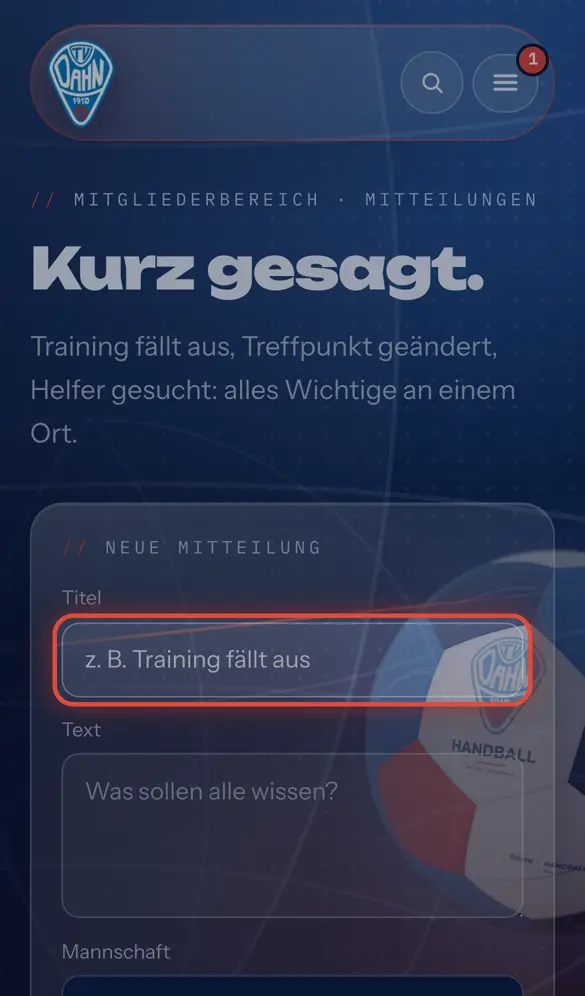 2Titel eingeben, etwa „Training fällt aus“.
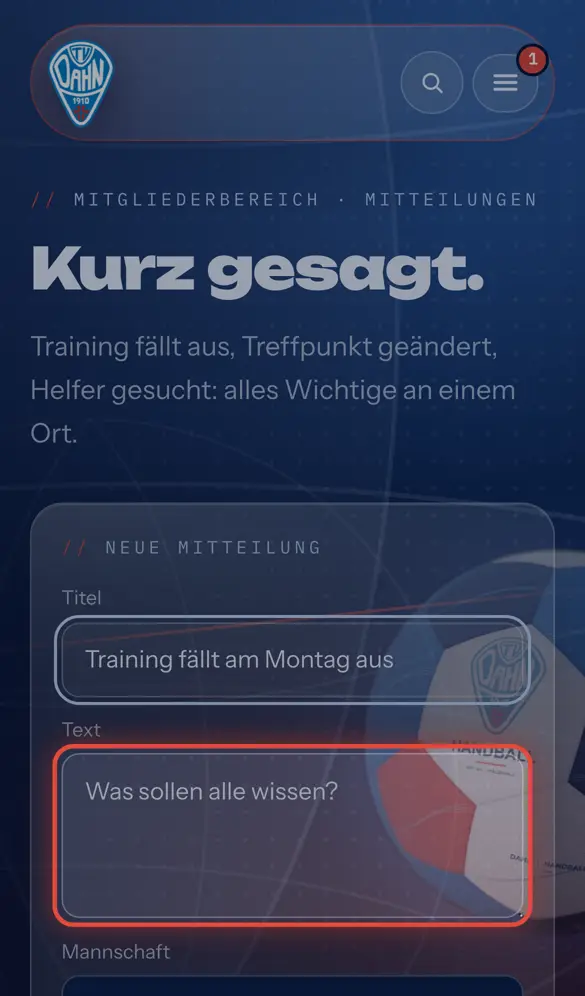 3Darunter den Text schreiben – was sollen alle wissen?
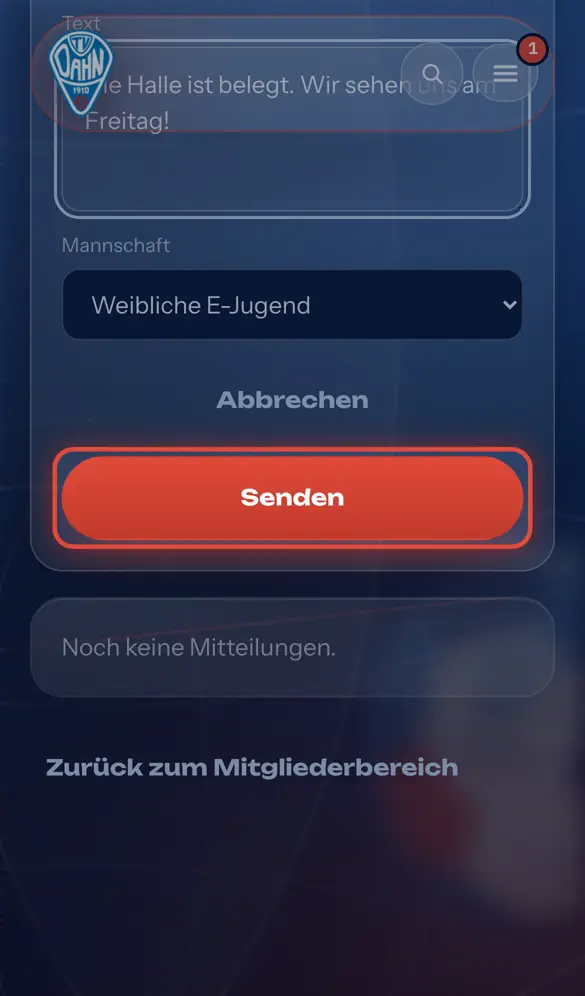 4Mannschaft wählen und auf „Senden“ tippen.
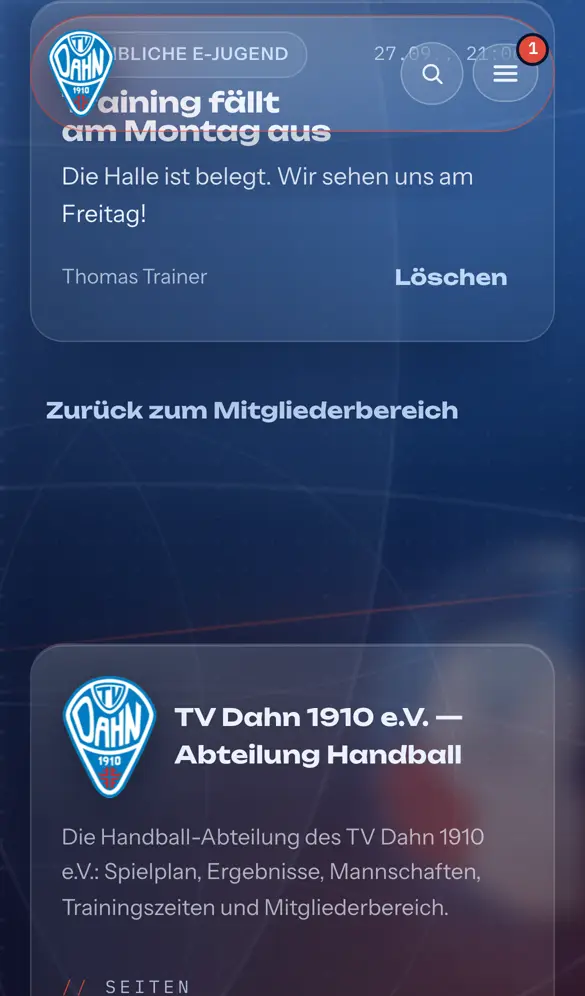 5Fertig: Die Mitteilung steht in der Liste, die Mannschaft bekommt Bescheid.
5 Schritte – zur Seite wischen.
Freigaben und Bilder
- Unter Freigaben bestätigst oder lehnst du ab, wenn Eltern ihre Kinder oder Spieler sich selbst deiner Mannschaft zuordnen.
- Für Spieler deiner Mannschaft kannst du Bilder hochladen und zuschneiden – mit Einwilligung. Das Protokoll zeigt, wer welche Freigaben erteilt hat.
Zuordnung bestätigen
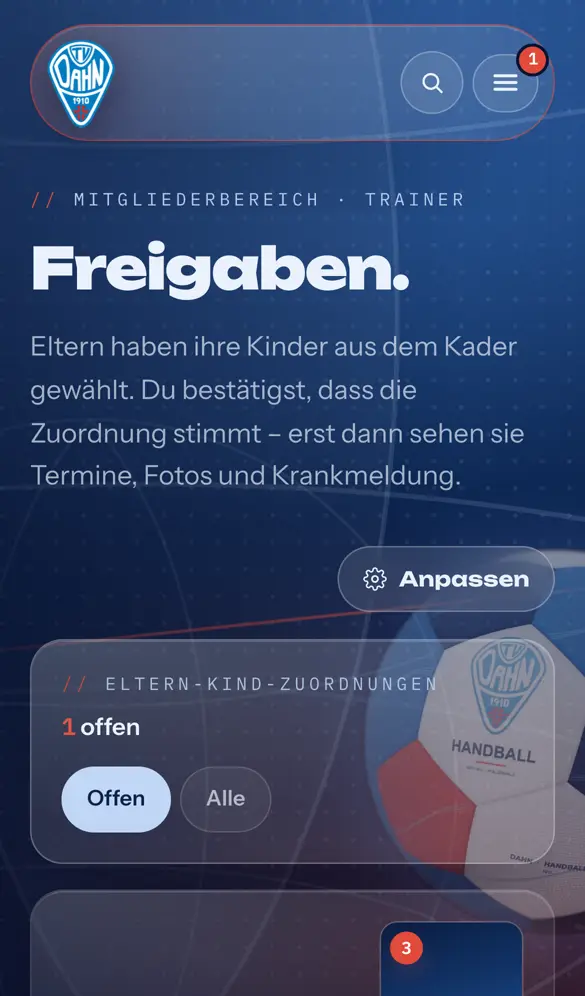 1Unter „Freigaben“ siehst du, wer sich deiner Mannschaft zuordnen möchte.
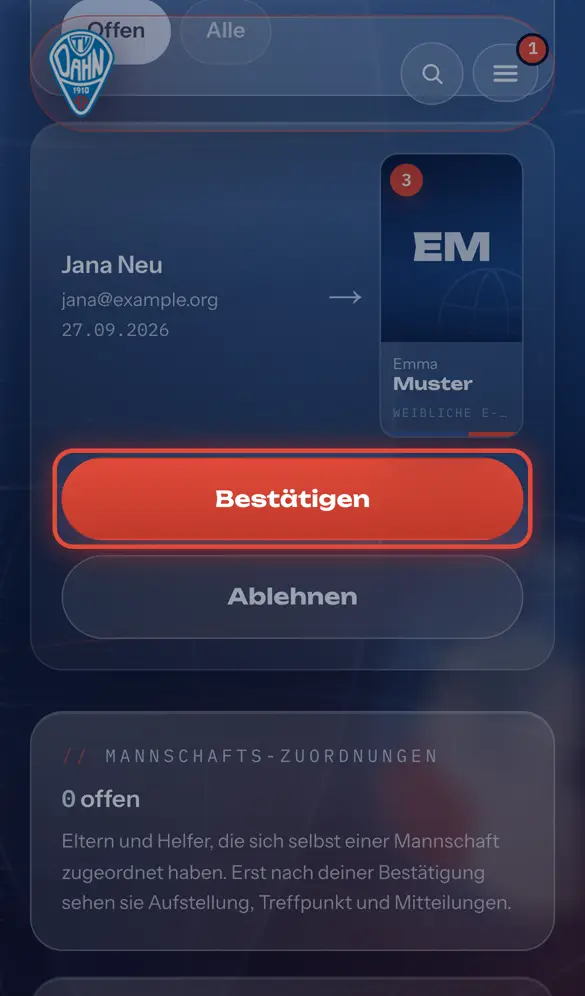 2Passt die Zuordnung, tippe auf „Bestätigen“ – die Familie wird benachrichtigt.
2 Schritte – zur Seite wischen.
Bild hochladen und zuschneiden
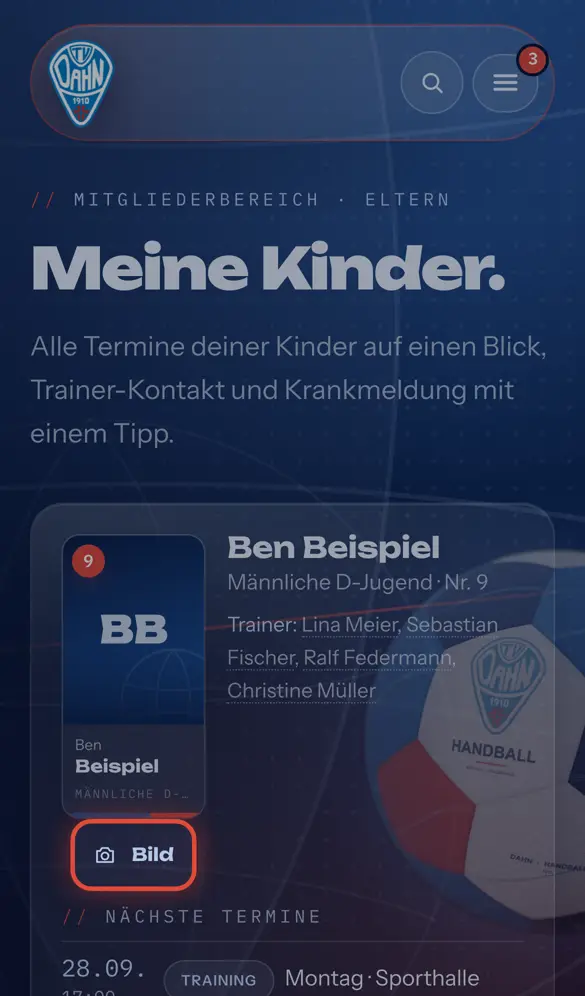 1Unter „Meine Kinder“ tippst du beim Kind auf „Bild“.
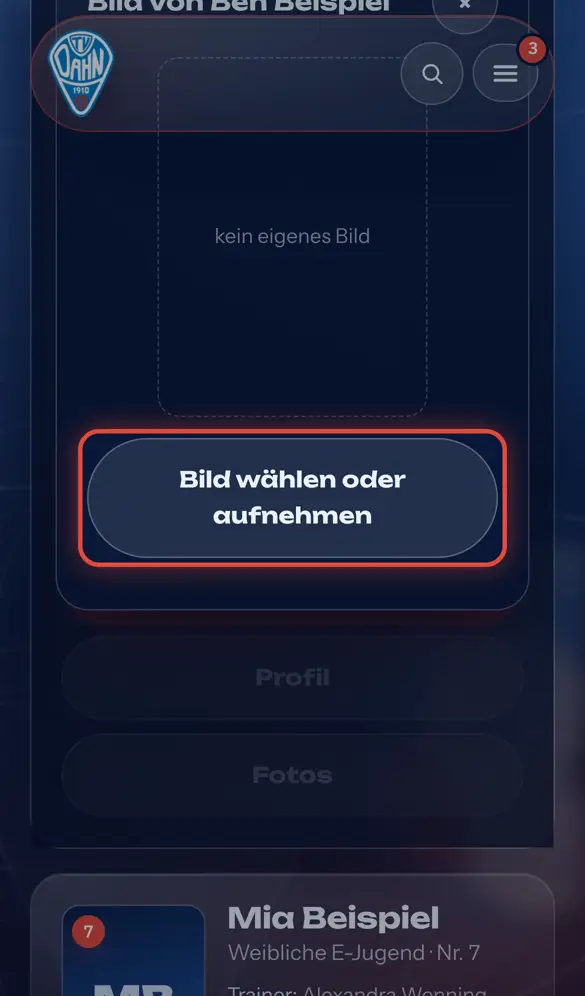 2Tippe auf „Bild wählen oder aufnehmen“.
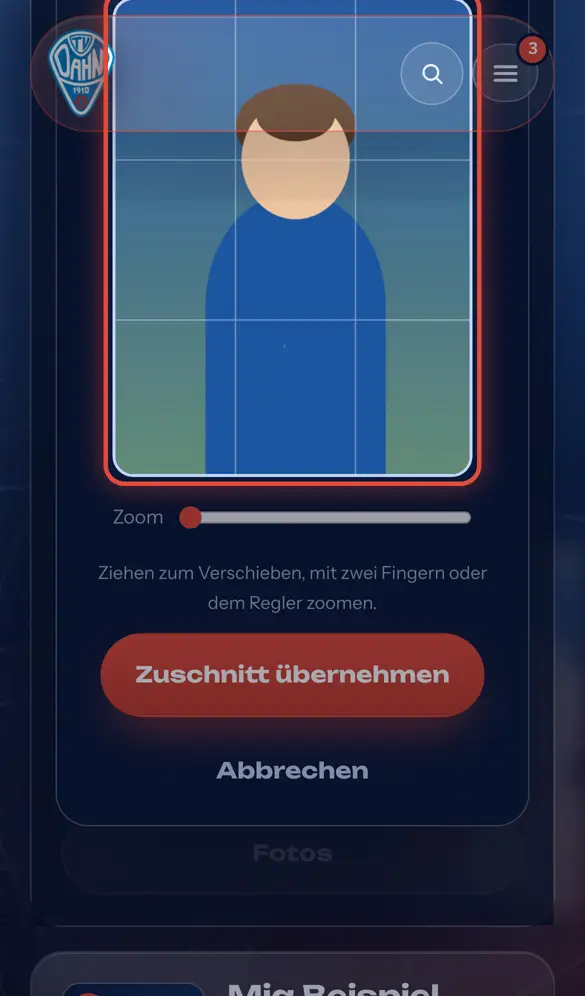 3Bild mit dem Finger verschieben und mit dem Regler zoomen.
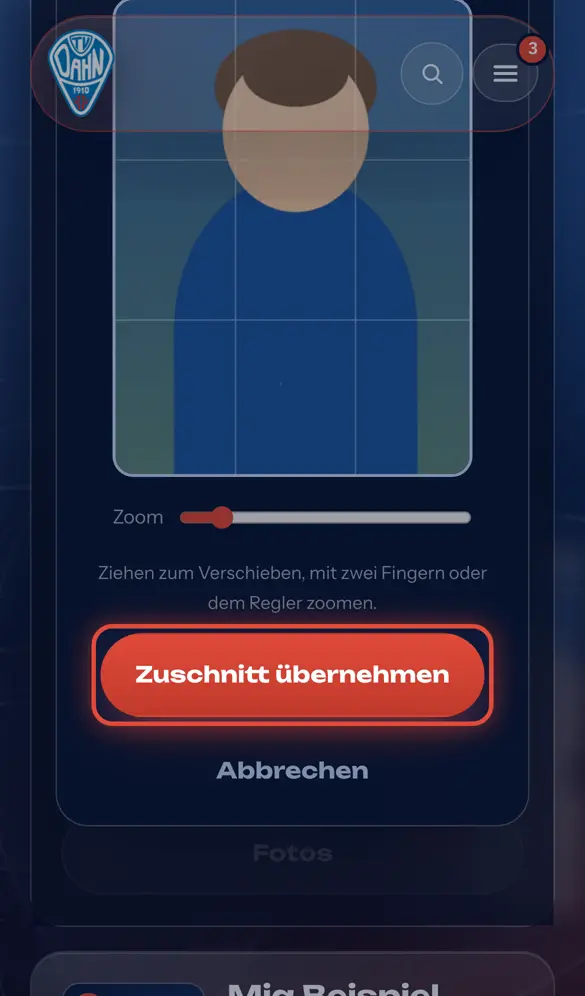 4Tippe auf „Zuschnitt übernehmen“.
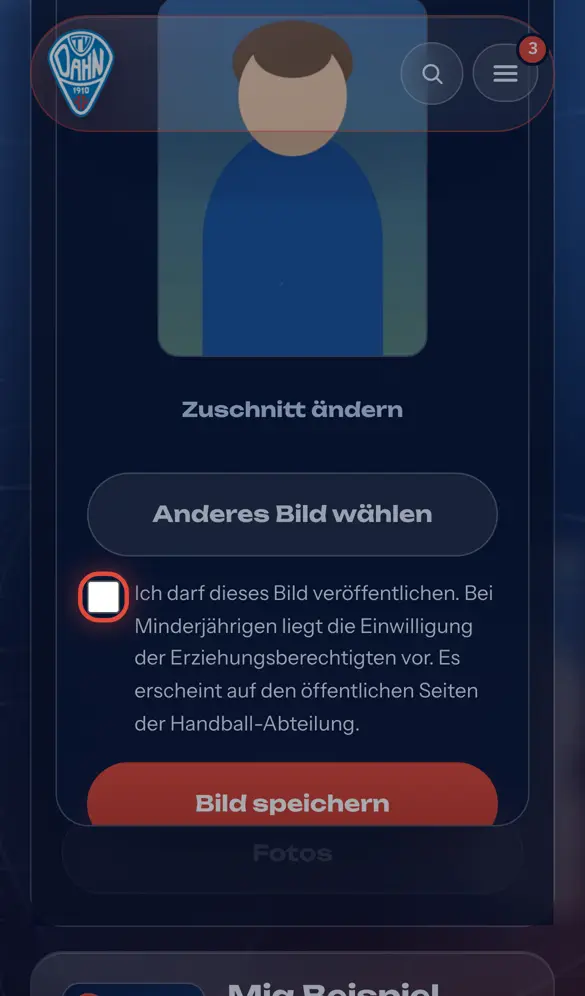 5Einwilligung bestätigen – Bilder von Kindern nur mit Zustimmung der Eltern.
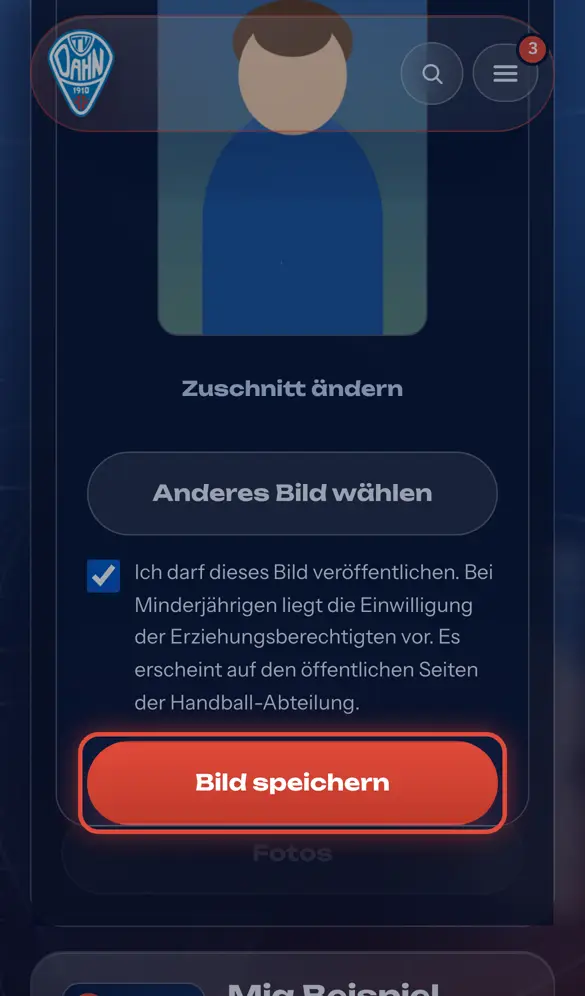 6Mit „Bild speichern“ erscheint es auf der Spielerseite.
6 Schritte – zur Seite wischen.
Kader und Vergleich
- Unter Mannschaften siehst du Kader, Nummern und Trainingszeiten; angemeldet als Trainer zusätzlich, wer zu den nächsten Spielen kommt.
- Auf Spieler- und Trainerseiten gibt es „Vergleichen mit …“ – etwa mit dem Trainer des nächsten Gegners.
Spieler vergleichen
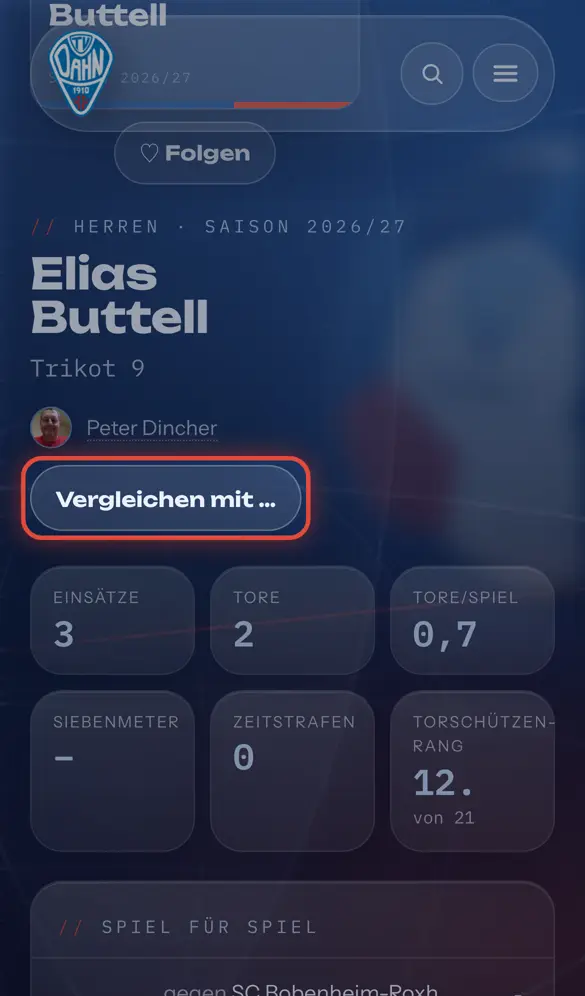 1Auf jeder Spielerseite gibt es „Vergleichen mit …“.
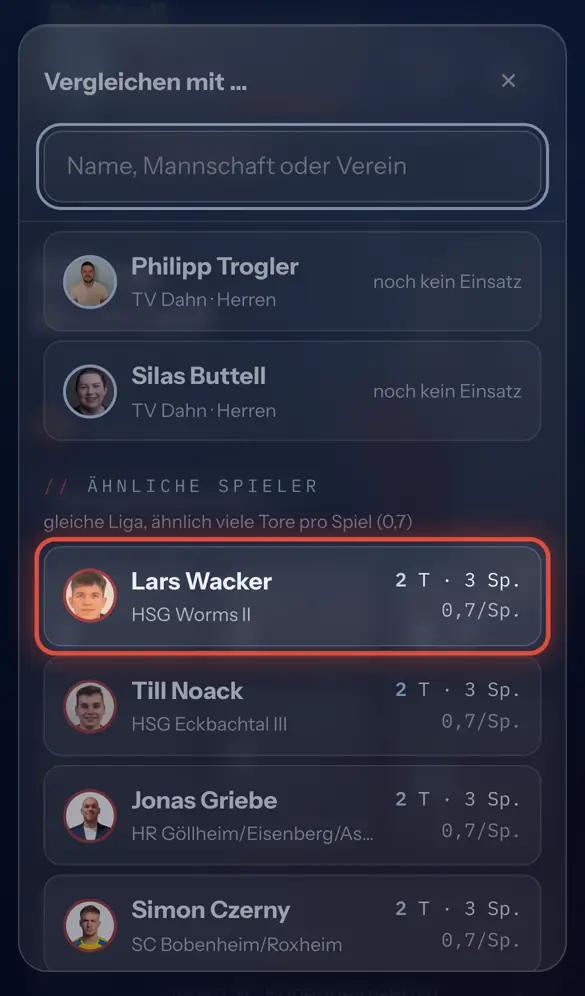 2Wähle einen Vorschlag – oder suche nach einem Namen.
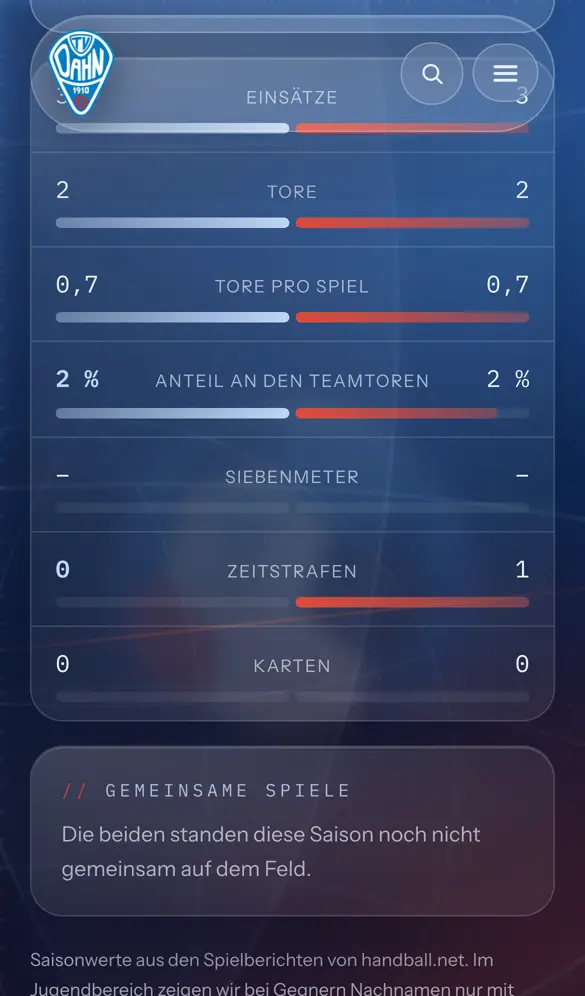 3Die Werte stehen nebeneinander. „Tauschen“ dreht die Seiten, „Wechseln“ wählt jemand anderen.
3 Schritte – zur Seite wischen.