Hilfe
So funktioniert’s.
Erste Schritte für alle, danach die Hilfe für deine Rolle – mit Videos, Schritt-für-Schritt-Bildern und Links direkt zur passenden Stelle.
Hilfe nach Rolle
Spieler Zu- und absagen, abmelden, Fahrten, eigenes Profil
Eltern Kinder verknüpfen, abmelden, Fahrten, Helferdienste
Trainer Teilnahme, Fahrten, Freigaben, Mitteilungen
Helfer Dienste zusagen, Verfügbarkeit, Zeitnehmer
Fans Favoriten, Spieltermine, Ergebnisse
Vorstand & Planung Rollen, Freigaben, Hallendienst planen
Erste Schritte für alle
Anmelden
- Im Mitgliederbereich auf „Mit Minicon Account anmelden“ tippen. Noch kein Konto? Dort in einer Minute anlegen.
- Beim ersten Mal führt dich ein Assistent durch die Einrichtung: Spieler, Elternteil, Helfer oder Fan wählen, Mannschaft bzw. Kinder aussuchen, Favoriten setzen.
- Den Assistenten kannst du später jederzeit wieder öffnen („Assistent öffnen“ im Mitgliederbereich).
- Rollen wie Spieler oder Elternteil werden von Trainern oder dem Vorstand bestätigt – bis dahin siehst du einen Hinweis.
Einrichtung mit dem Assistenten
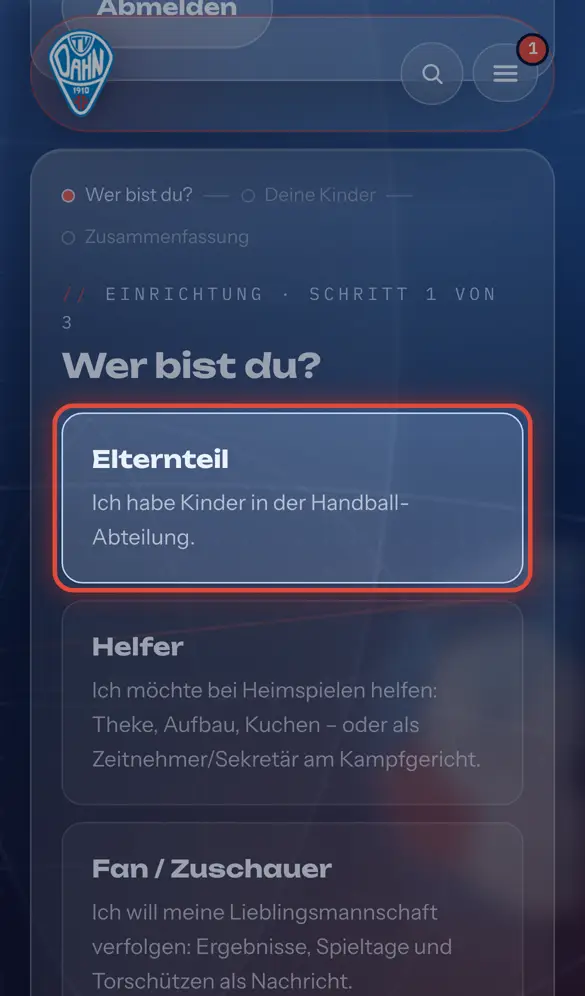 1Nach der ersten Anmeldung startet der Assistent. Wähle, wer du bist – hier „Elternteil“.
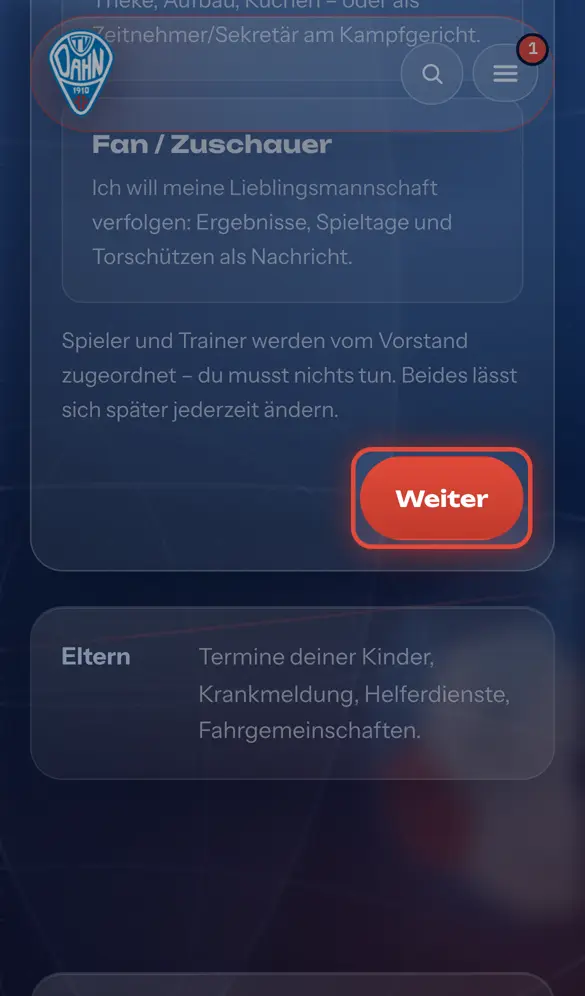 2Tippe auf „Weiter“.
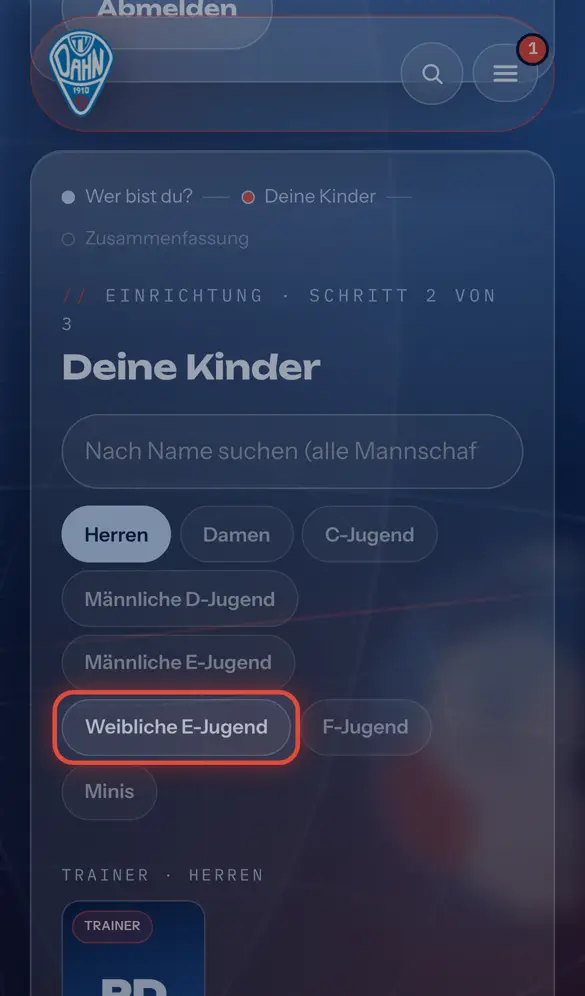 3Wähle die Mannschaft deines Kindes.
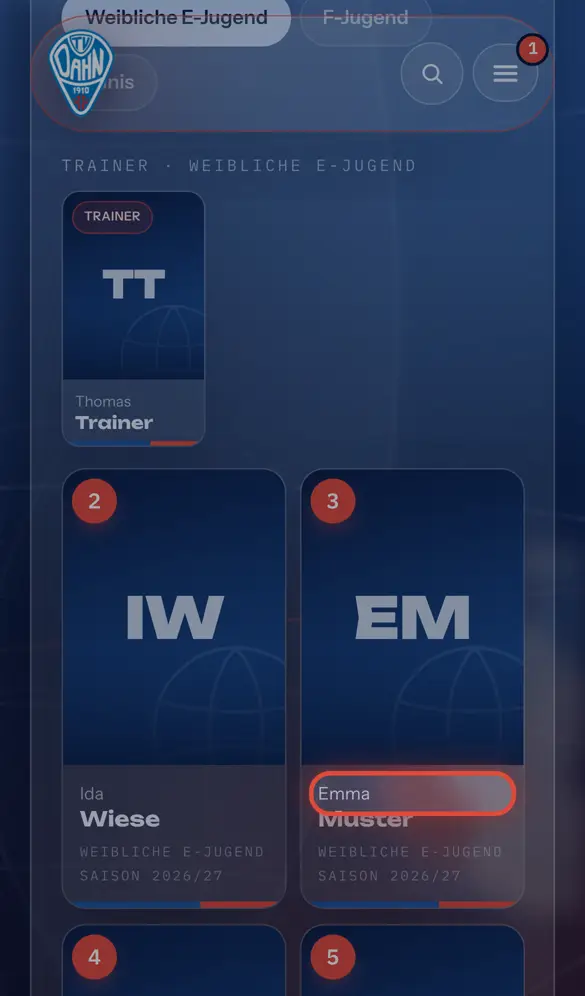 4Tippe dein Kind in der Liste an.
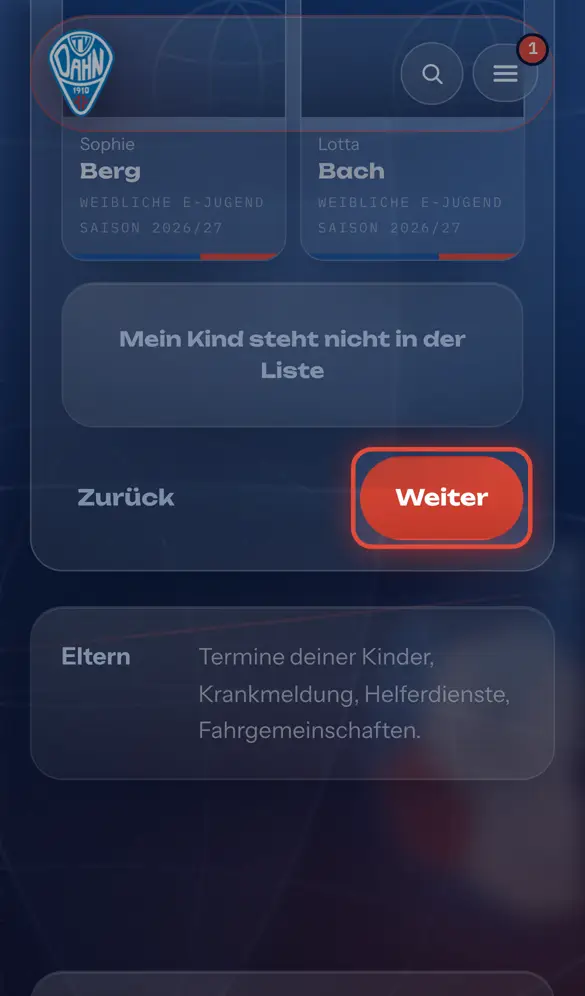 5Weiter zur Zusammenfassung.
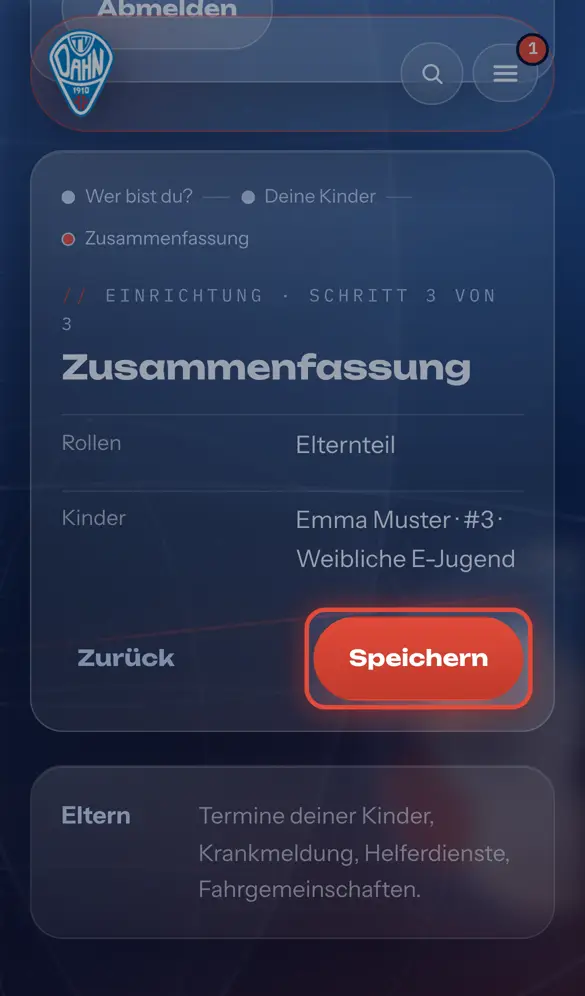 6Prüfen und speichern. Ein Trainer bestätigt danach die Zuordnung.
6 Schritte – zur Seite wischen.
Als App aufs Handy
- Android: Auf dem Banner „Als App aufs Handy“ auf „Installieren“ tippen oder im Browser-Menü „App installieren“ wählen.
- iPhone: In Safari unten auf „Teilen“ tippen, dann „Zum Home-Bildschirm“ und „Hinzufügen“.
- Die App startet ohne Browserleiste direkt im Mitgliederbereich.
Als App aufs Handy
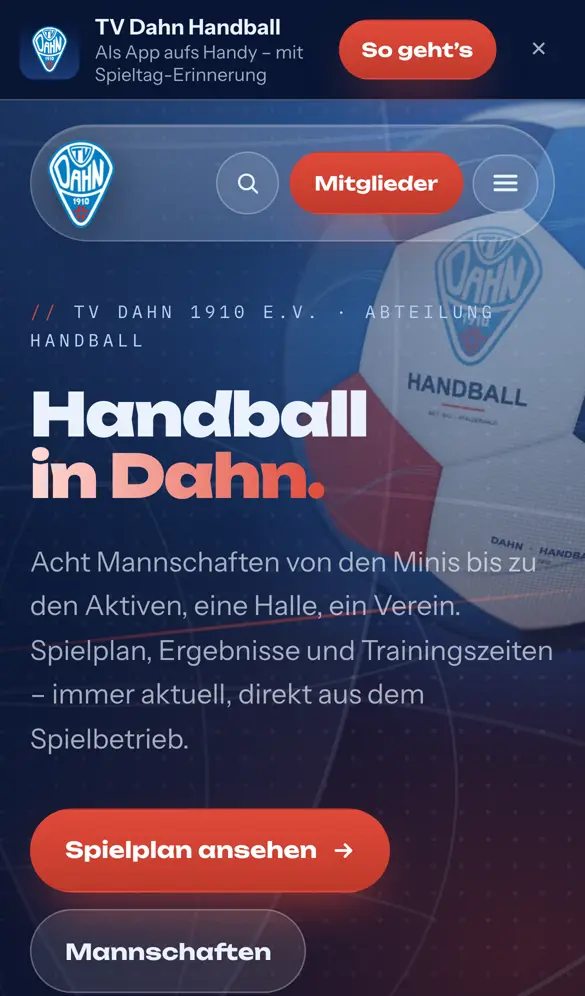 1Auf dem Handy erscheint oben „Als App aufs Handy“.
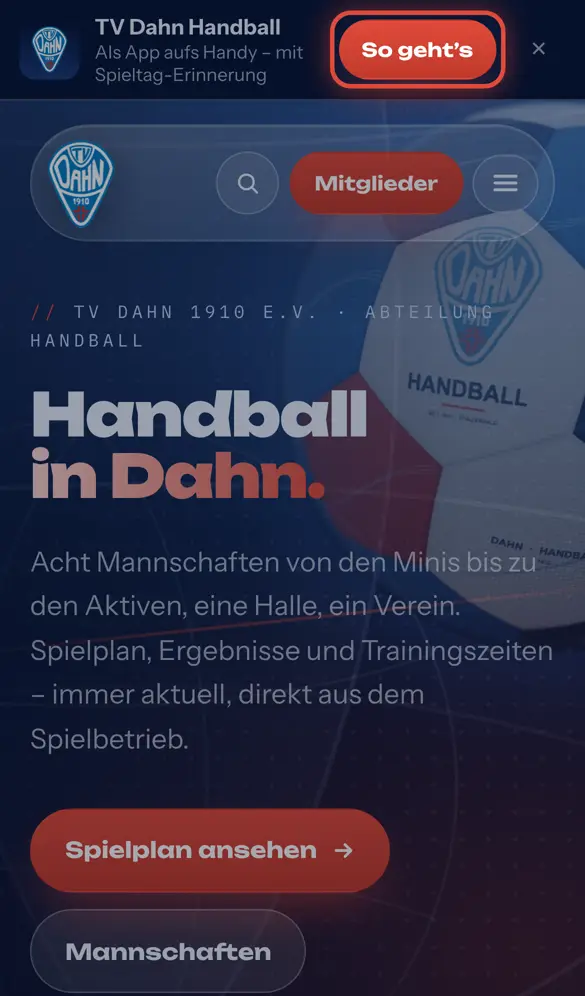 2iPhone: Tippe auf „So geht’s“ für die Anleitung.
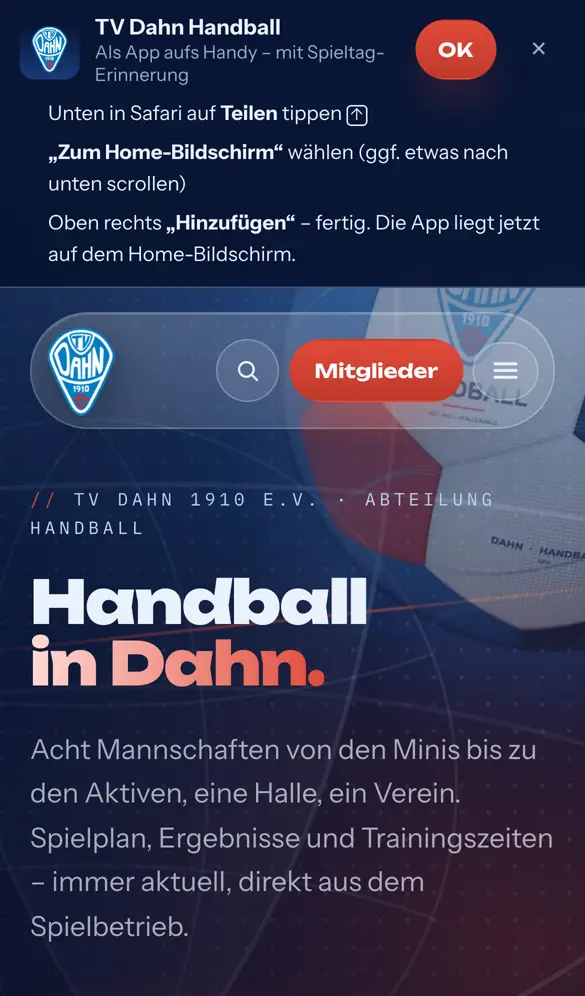 3In Safari unten „Teilen“ antippen, dann „Zum Home-Bildschirm“ und „Hinzufügen“. Android: „Installieren“.
3 Schritte – zur Seite wischen.
Push-Mitteilungen
- Unter Nachrichten → „Push & App“ auf „Push auf diesem Gerät aktivieren“ tippen.
- Einmal am Tag kommt eine Tagesvorschau – nur an Tagen, an denen für dich ein Spiel, Training oder Dienst ansteht.
- Uhrzeit und Themen (meine Spiele, meine Trainings, Favoriten, Dienste) stellst du dort selbst ein, dazu gibt es eine Testnachricht.
- Auf dem iPhone geht Push nur, wenn die Seite als App vom Home-Bildschirm geöffnet ist.
Push-Mitteilungen einschalten
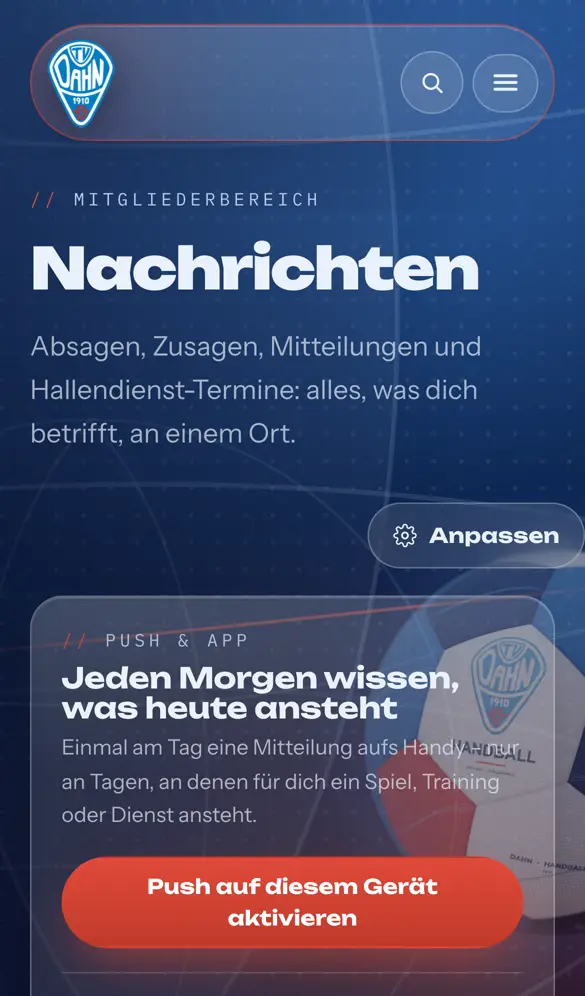 1Öffne „Nachrichten“. Oben ist die Karte „Push & App“.
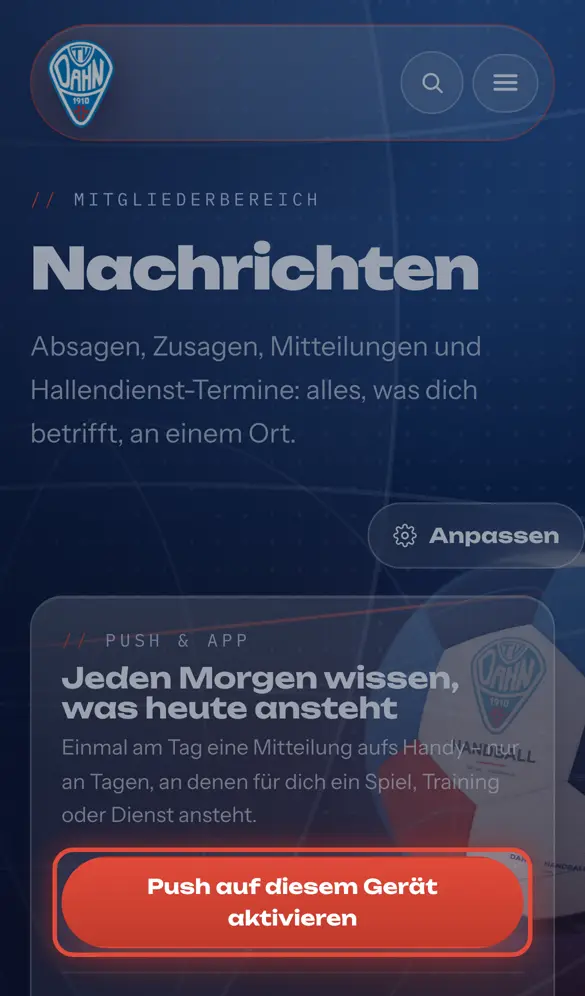 2Tippe auf „Push auf diesem Gerät aktivieren“ und erlaube Mitteilungen.
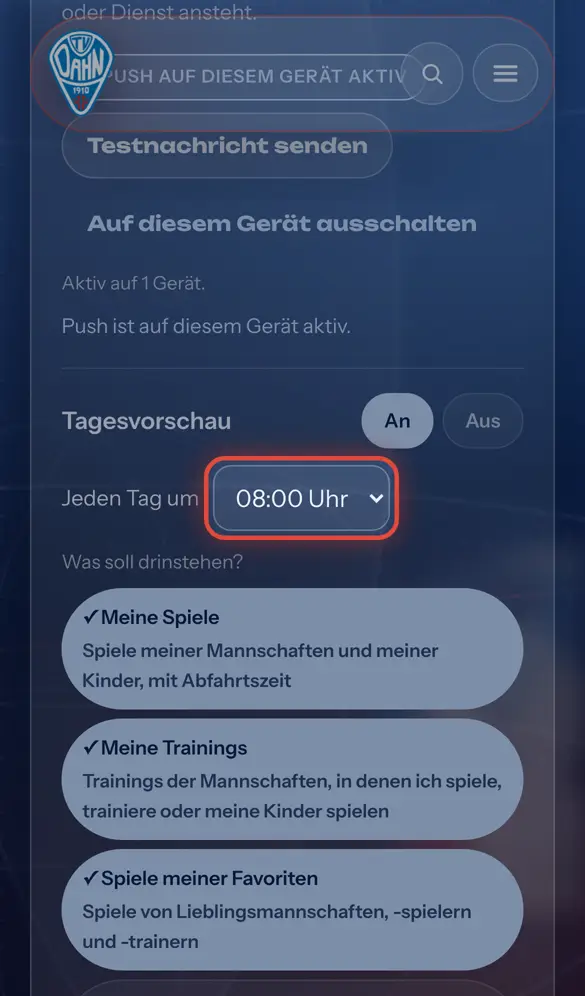 3Wähle die Uhrzeit für die Tagesvorschau.
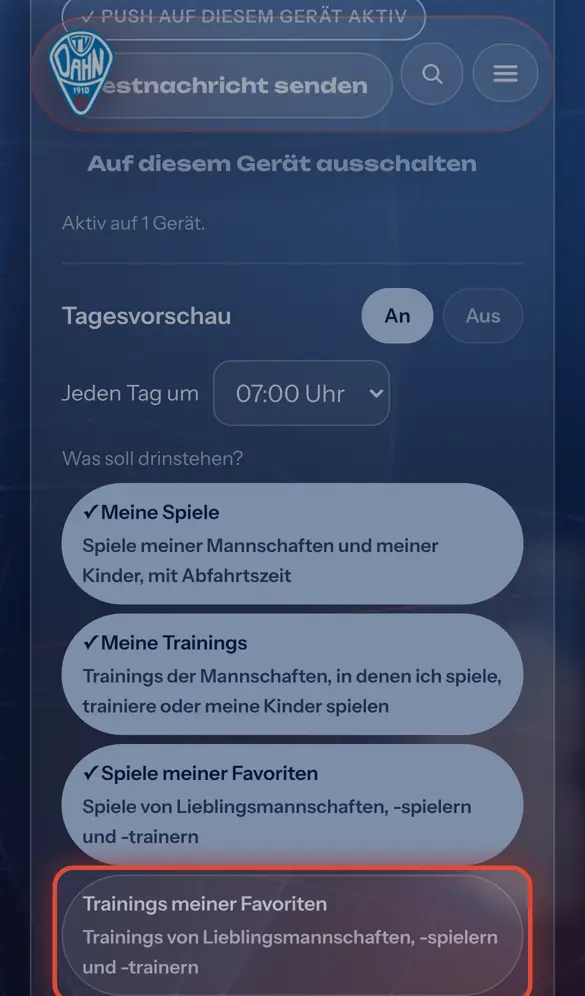 4Schalte die Themen ein, die dich interessieren – etwa deine Trainings.
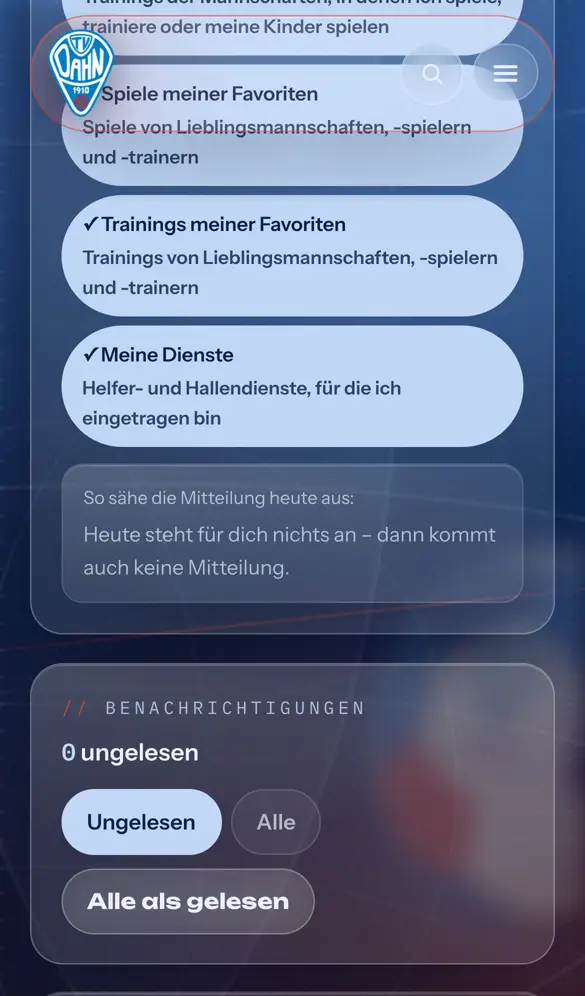 5Unten siehst du, wie die Mitteilung heute aussähe.
5 Schritte – zur Seite wischen.
Aktuelle Daten, Suche, Kalender
- Spielplan, Ergebnisse und Kader kommen jeden Morgen von handball.net. Trainer, Vorstand und Admins holen sie auf dem Handy sofort, indem sie oben auf der Seite nach unten ziehen – höchstens alle 5 Minuten.
- Die Lupe oben sucht Mannschaften, Spieler, Trainer, Spiele, Gegner und Hallen.
- Im Spielplan gibt es „Abonnieren“: Alle Spiele (oder die einer Mannschaft) erscheinen dann im eigenen Kalender und aktualisieren sich selbst.
Daten aktualisieren (Trainer, Vorstand)
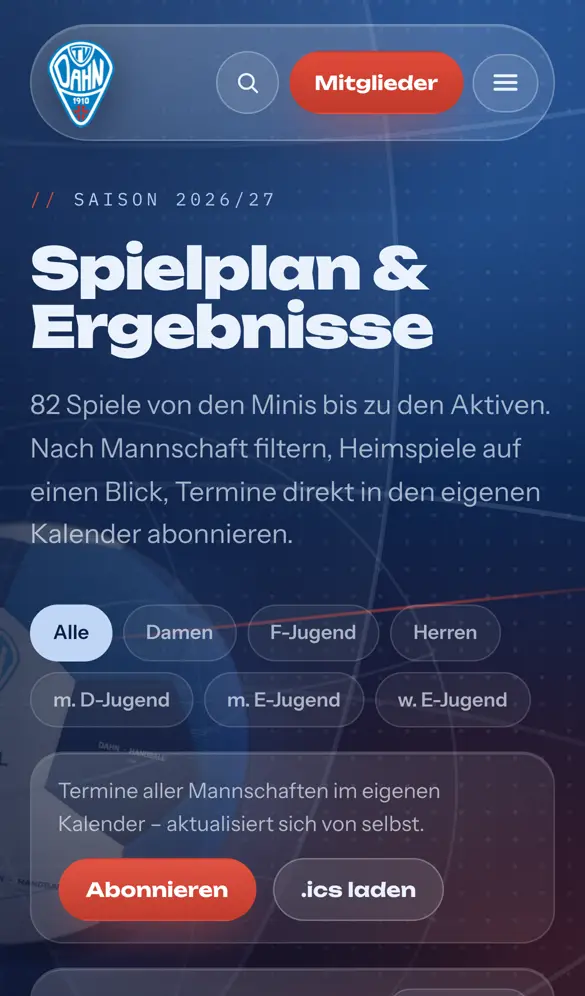 1Neue Ergebnisse? Ganz oben auf der Seite mit dem Finger nach unten ziehen.
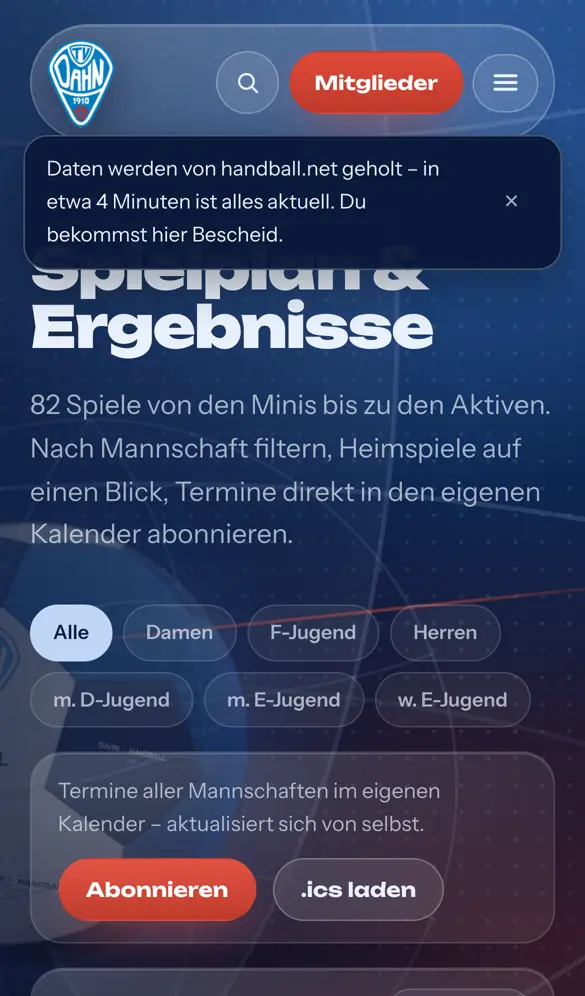 2Loslassen, sobald „Loslassen zum Aktualisieren“ erscheint.
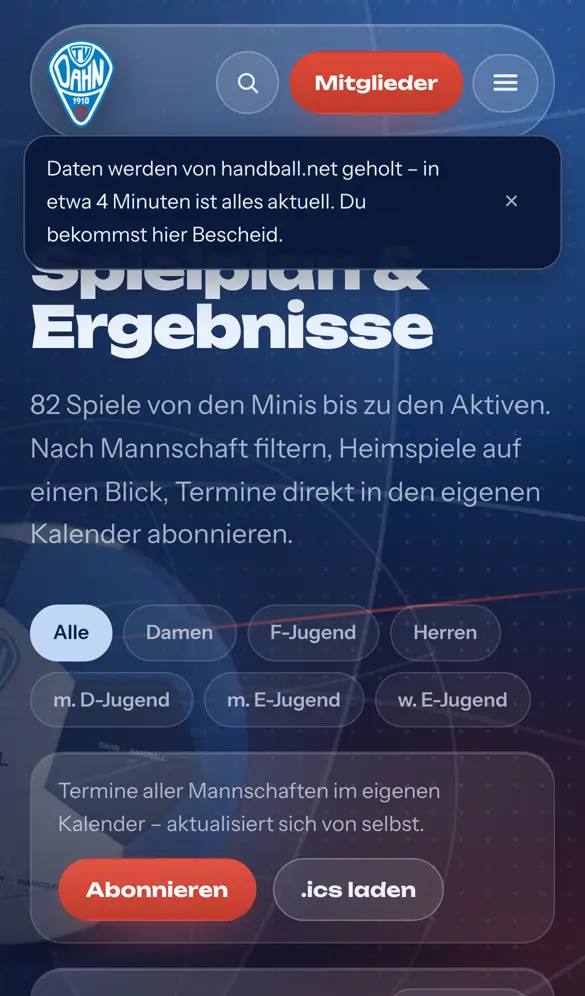 3Die Daten kommen von handball.net. Nach ein paar Minuten bietet die Seite „Neu laden“ an.
3 Schritte – zur Seite wischen.
Noch Fragen? Im Mitgliederbereich gibt es „Fragen & Antworten“ für deine Mannschaft, oder du schreibst uns über die Kontaktseite.