
Hilfe
Für Spieler.
Alles, was du als Spielerin oder Spieler im Mitgliederbereich erledigen kannst.
Konto mit deinem Kader-Eintrag verbinden
- Im Assistenten „Spieler“ wählen und dich in deiner Mannschaft aussuchen („Das bin ich“). Oft schlägt die Seite dich schon passend zu deinem Namen vor.
- Erst dann kannst du für dich selbst zu- und absagen und dein Bild ändern.
Dabei? – Spiele und Trainings
- Unter „Dabei?“ stehen deine nächsten Spiele und Trainings. Bei Spielen tippst du „Dabei“ oder „Nicht dabei“, den Grund (krank, verletzt, privat) kannst du dazu antippen.
- Trainings: Du bist dabei, außer du sagst ab – dann mit Grund. Voreinstellung für Spiele: „Immer dabei“ (du sagst nur ab) oder „Jedes Spiel bestätigen“.
- Länger weg (Urlaub, längere Krankheit)? „Zeitraum eintragen“ – alle Termine darin stehen dann auf „Nicht dabei“. Deine Trainer bekommen Bescheid, Einträge werden 30 Tage nach Ende gelöscht.
Fahrten zu Auswärtsspielen
- Unter Fahrten siehst du Treffpunkt und Abfahrtszeit, Route und Fahrzeit.
- Trag ein, wie du hinkommst: Treffpunkt, selbst fahren, direkt zur Halle oder bei jemandem mitfahren. Plätze im Auto anbieten oder eine Mitfahrt suchen geht dort auch.
Anreise eintragen und Plätze anbieten
 1Unter „Fahrten“ stehen alle Auswärtsspiele mit Route und Fahrzeit.
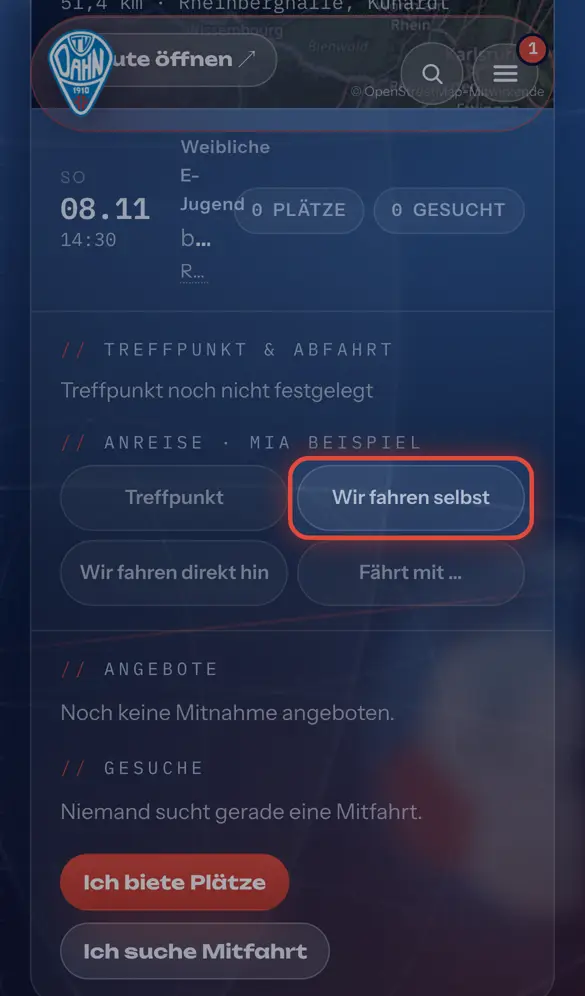 2Gib an, wie dein Kind hinkommt – zum Beispiel „Wir fahren selbst“.
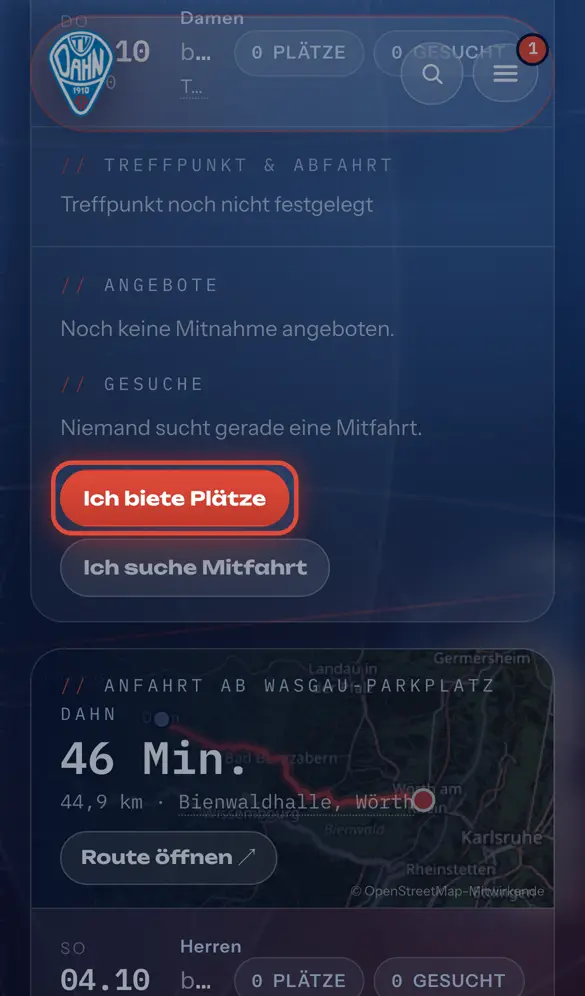 3Plätze frei? Tippe auf „Ich biete Plätze“.
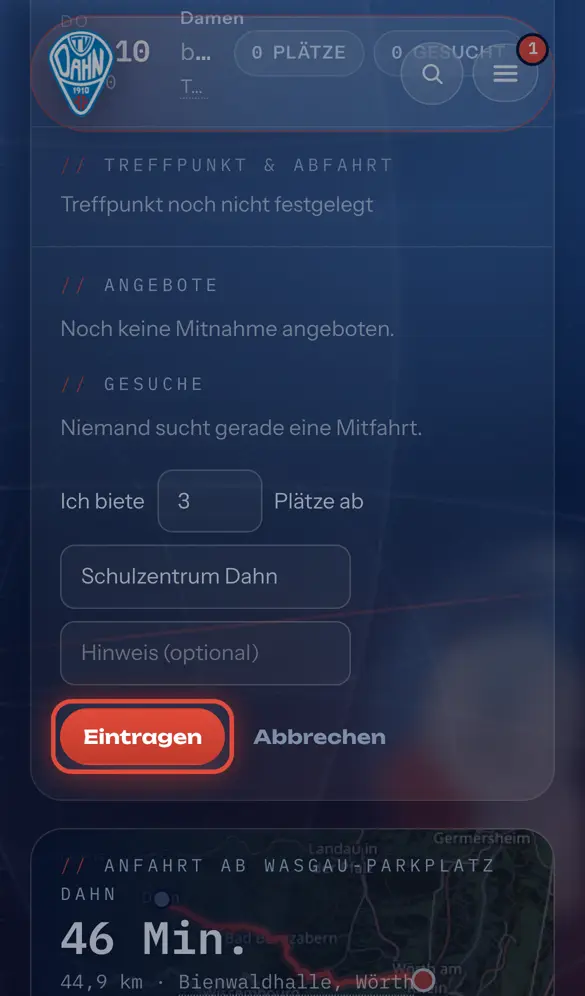 4Zahl der Plätze einstellen und speichern – andere Familien sehen dein Angebot.
4 Schritte – zur Seite wischen.
Mannschaft und Informationen
- Mitteilungen deiner Trainer und Fragen & Antworten für deine Mannschaft findest du im Mitgliederbereich.
- Unter Nachrichten landet alles, was dich betrifft – zum Beispiel ein neuer Treffpunkt.
Dein Profil
- Deine Spielerseite zeigt Einsätze, Tore, Siebenmeter und jedes Spiel. Mit „Vergleichen mit …“ stellst du dich neben Mitspieler oder Gegner.
- Mit „Eigenes Bild“ lädst du ein Foto hoch und schneidest es selbst zu. Bei Minderjährigen braucht es die Einwilligung der Eltern.
Spieler vergleichen
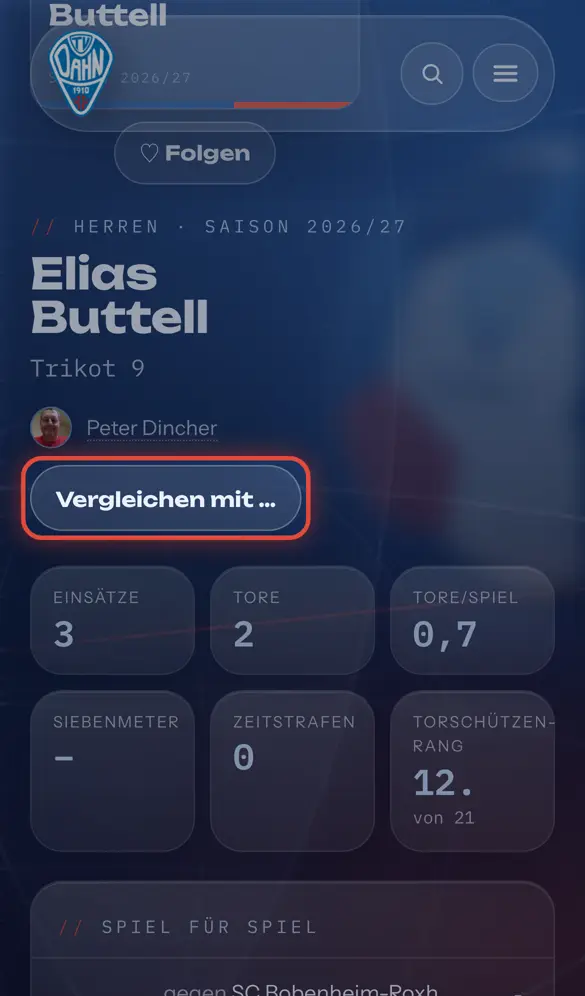 1Auf jeder Spielerseite gibt es „Vergleichen mit …“.
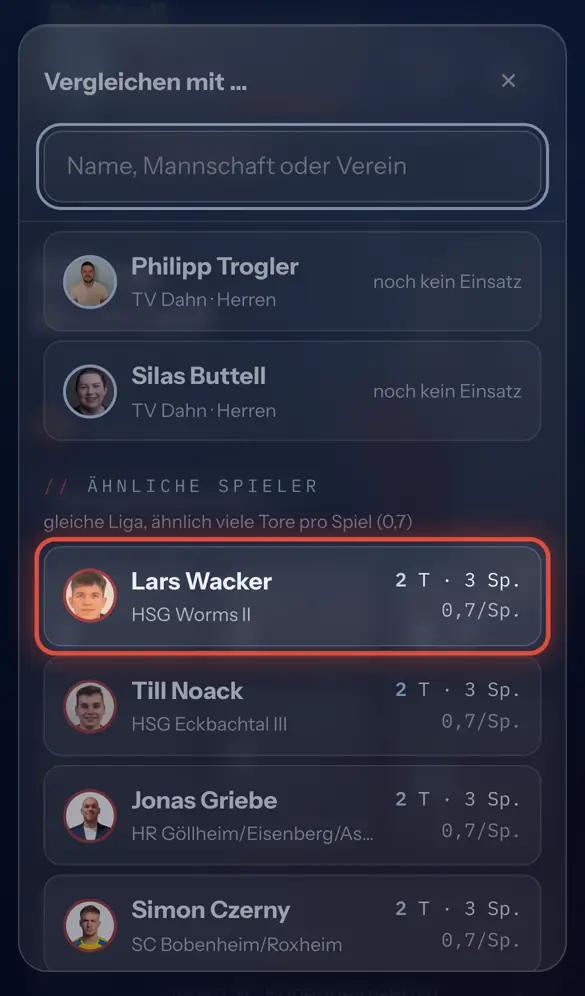 2Wähle einen Vorschlag – oder suche nach einem Namen.
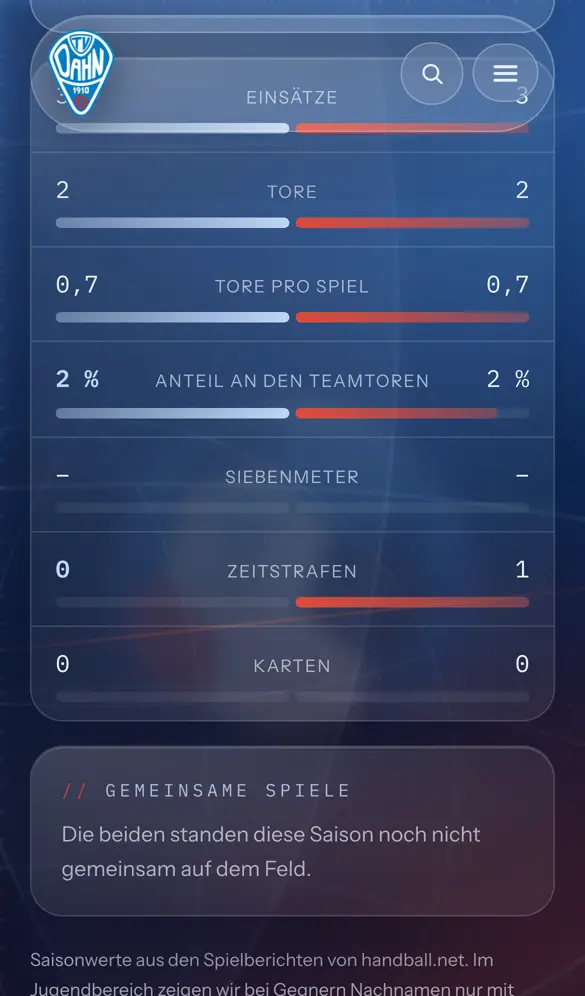 3Die Werte stehen nebeneinander. „Tauschen“ dreht die Seiten, „Wechseln“ wählt jemand anderen.
3 Schritte – zur Seite wischen.
Bild hochladen und zuschneiden
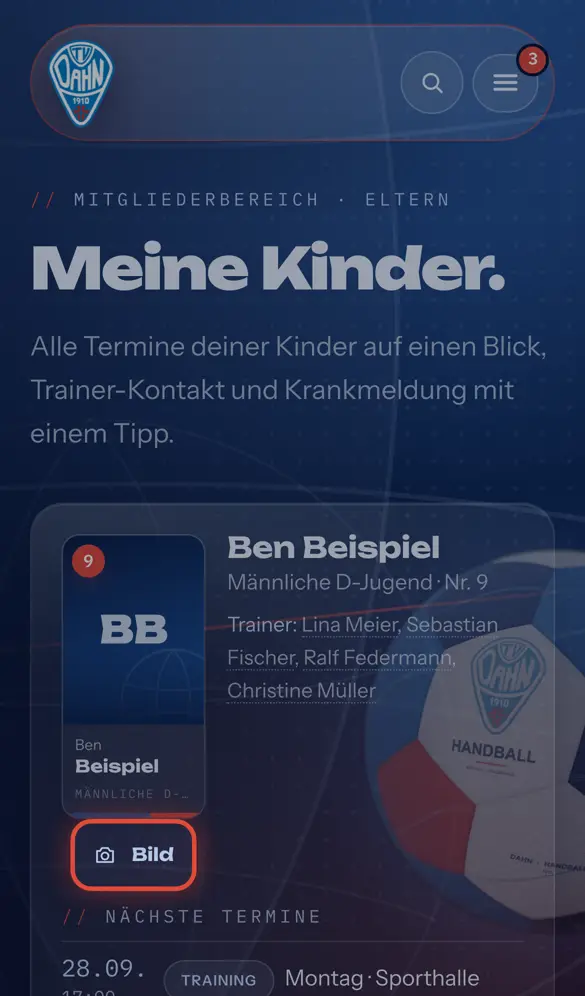 1Unter „Meine Kinder“ tippst du beim Kind auf „Bild“.
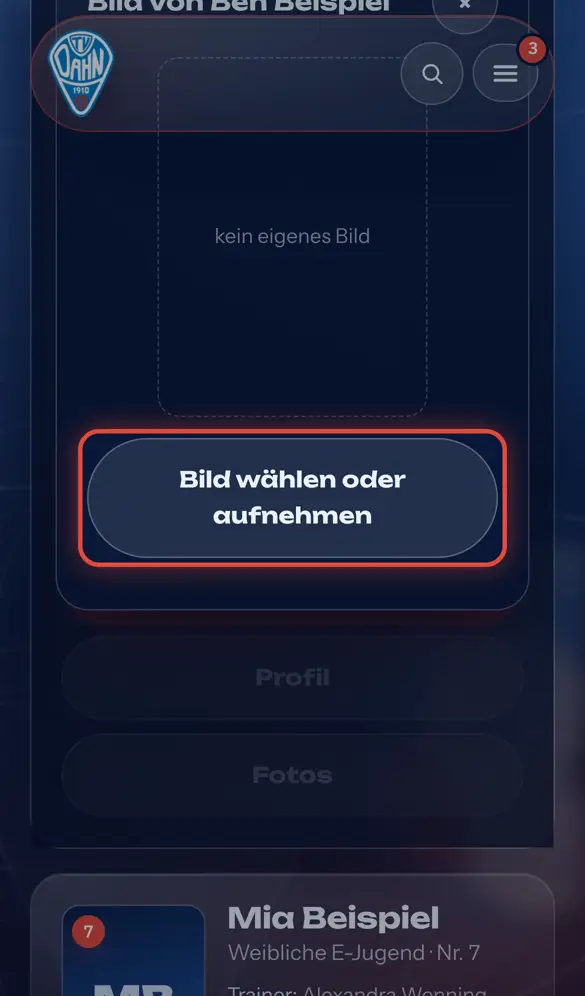 2Tippe auf „Bild wählen oder aufnehmen“.
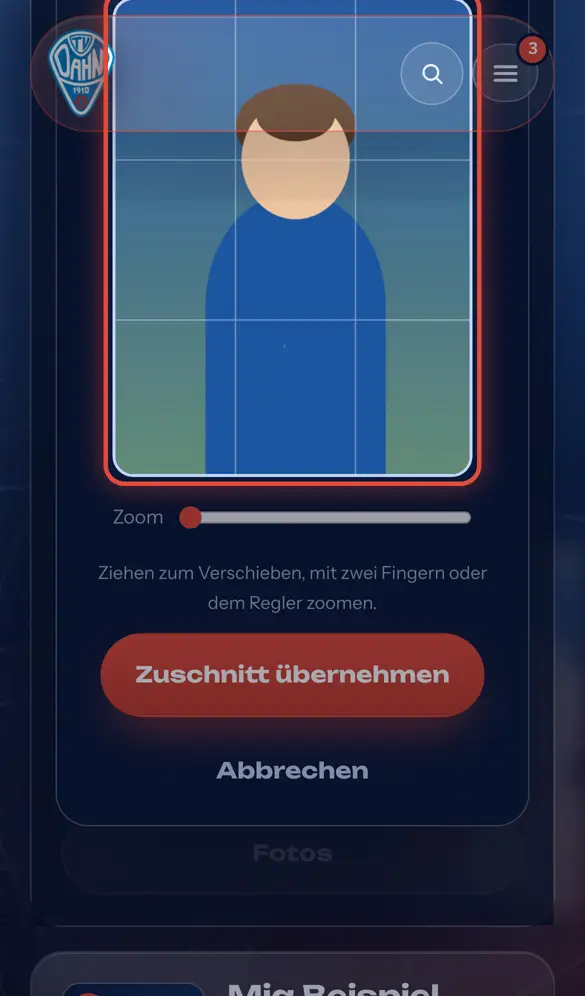 3Bild mit dem Finger verschieben und mit dem Regler zoomen.
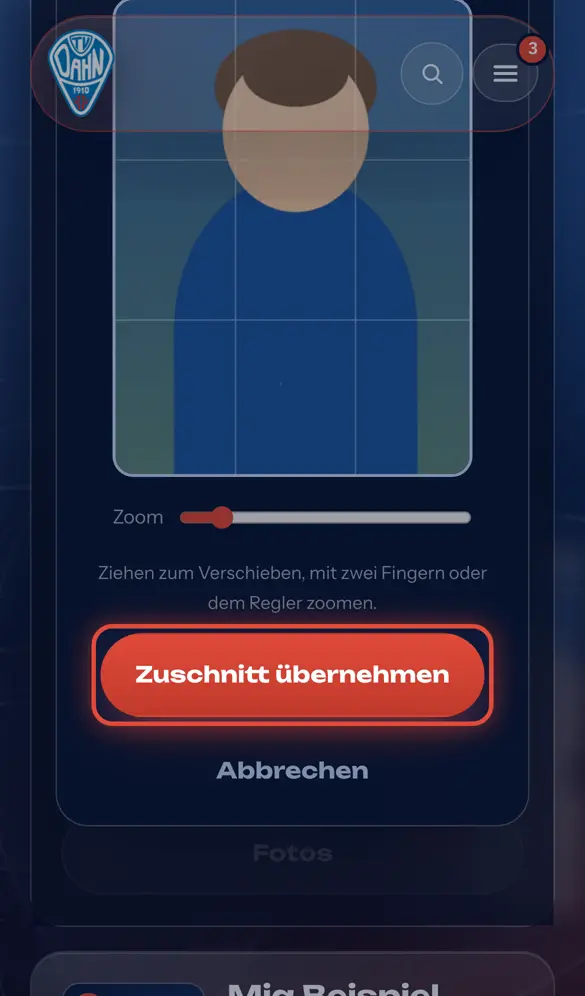 4Tippe auf „Zuschnitt übernehmen“.
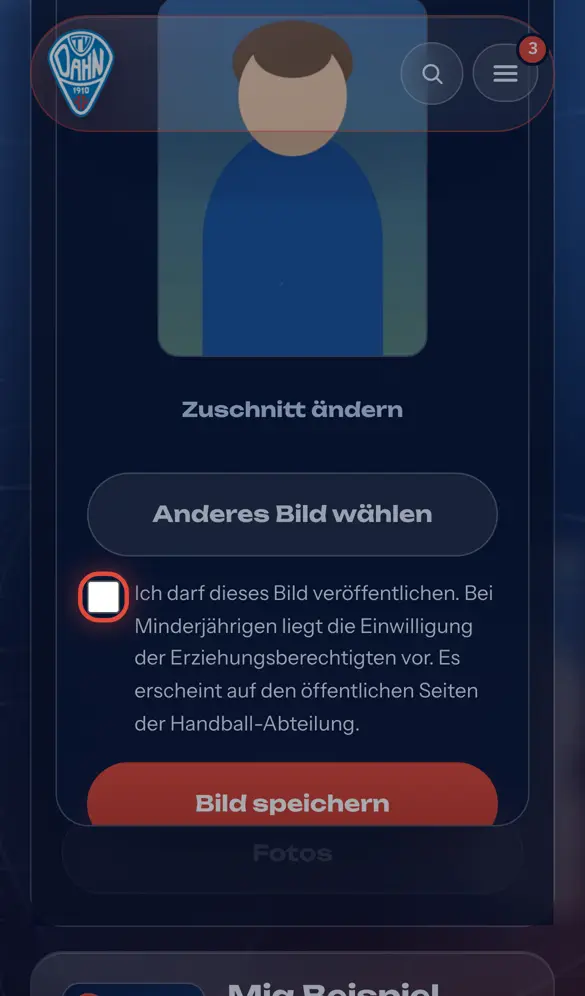 5Einwilligung bestätigen – Bilder von Kindern nur mit Zustimmung der Eltern.
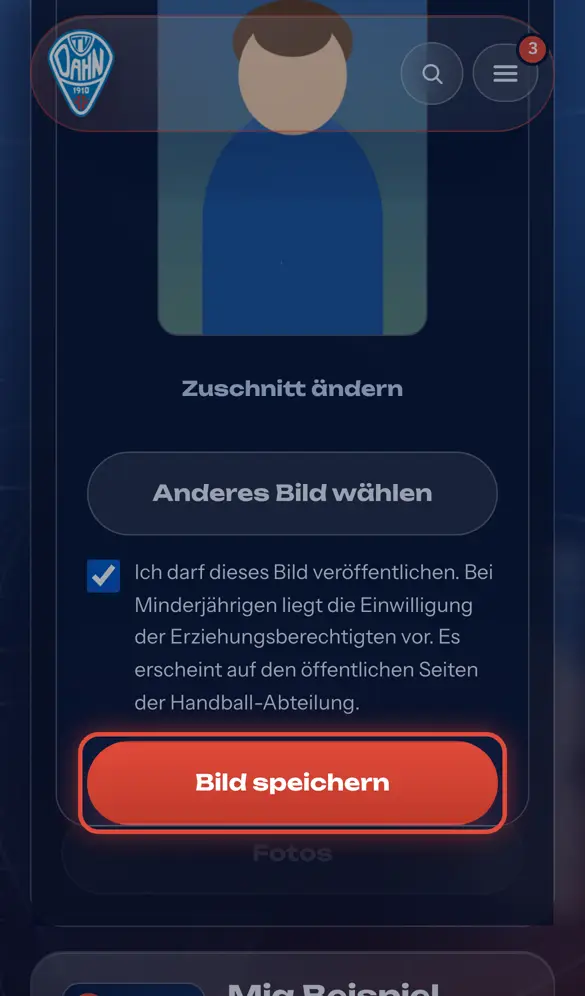 6Mit „Bild speichern“ erscheint es auf der Spielerseite.
6 Schritte – zur Seite wischen.