
Hilfe
Für Eltern.
So hast du die Termine deiner Kinder im Blick und erledigst Abmeldungen und Fahrten – und hilfst, wenn du magst.
Kinder verknüpfen
- Im Assistenten „Elternteil“ wählen, die Mannschaft antippen und dein Kind aus dem Kader wählen. Steht es nicht in der Liste, trägst du es selbst ein.
- Ein Trainer oder der Vorstand bestätigt die Zuordnung. Bis dahin steht dein Kind als „wartet auf Bestätigung“ da.
Einrichtung mit dem Assistenten
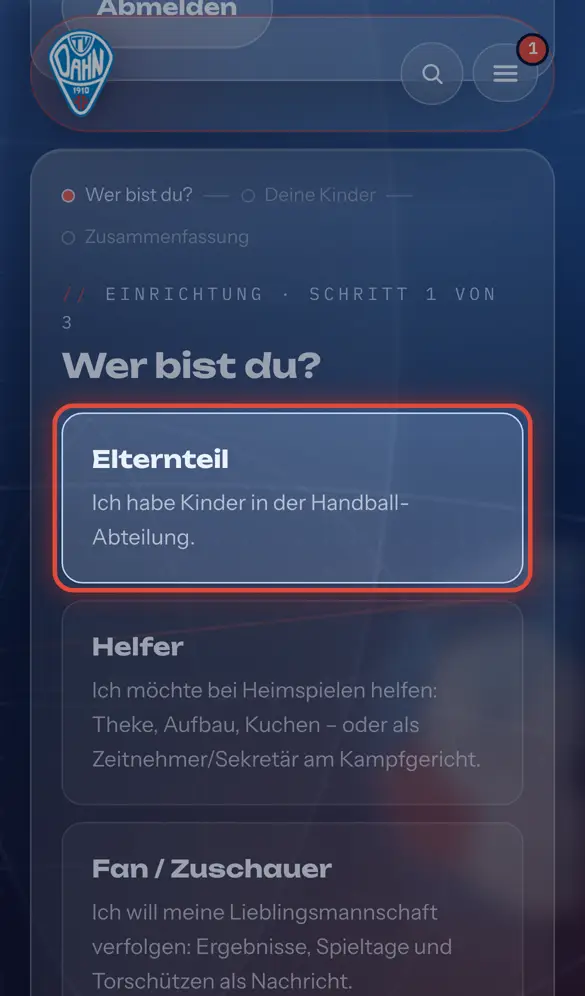 1Nach der ersten Anmeldung startet der Assistent. Wähle, wer du bist – hier „Elternteil“.
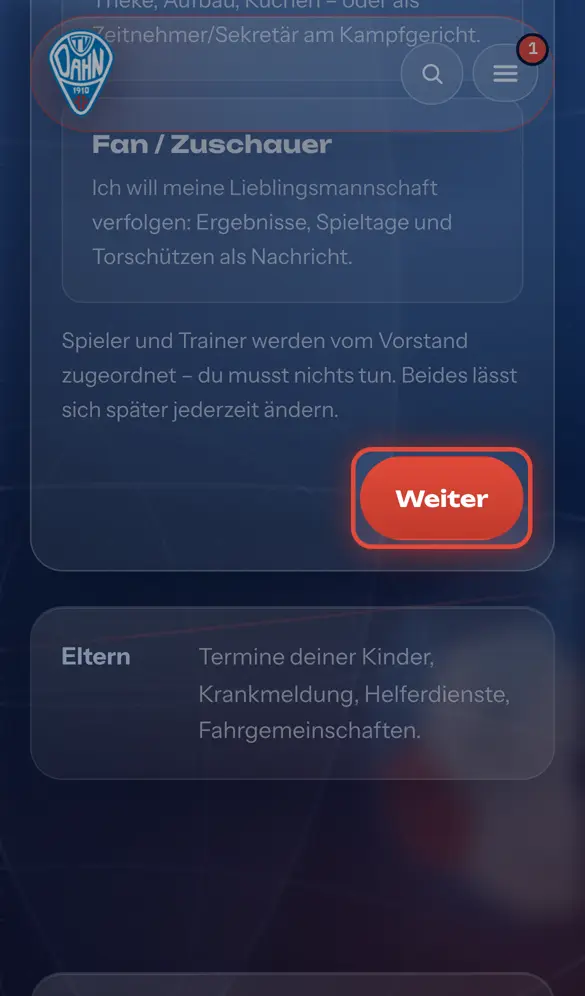 2Tippe auf „Weiter“.
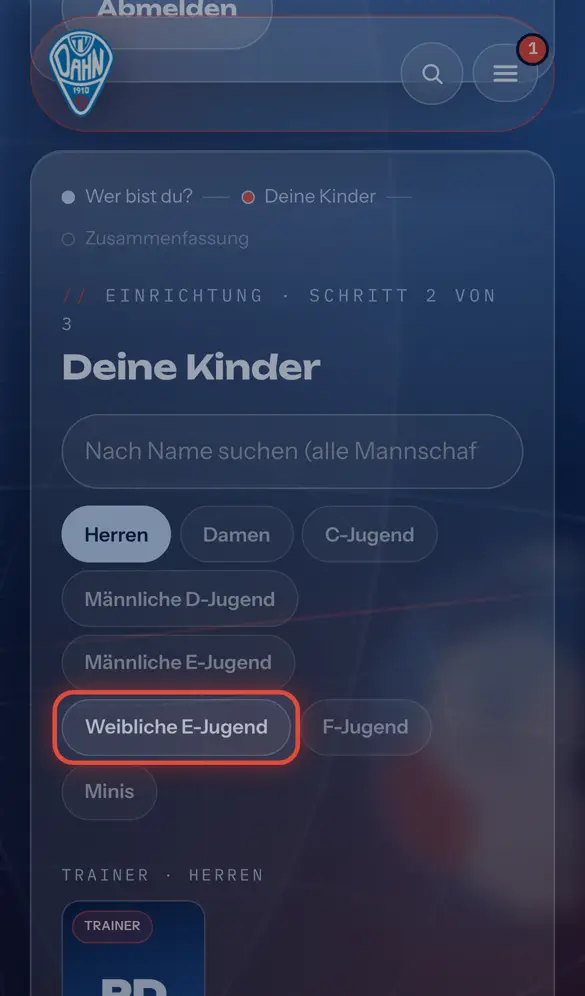 3Wähle die Mannschaft deines Kindes.
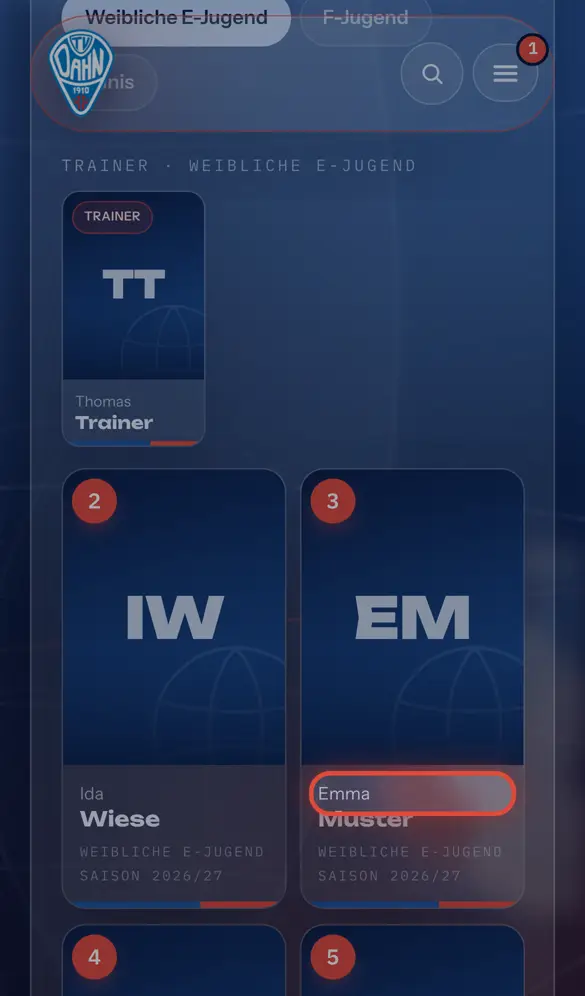 4Tippe dein Kind in der Liste an.
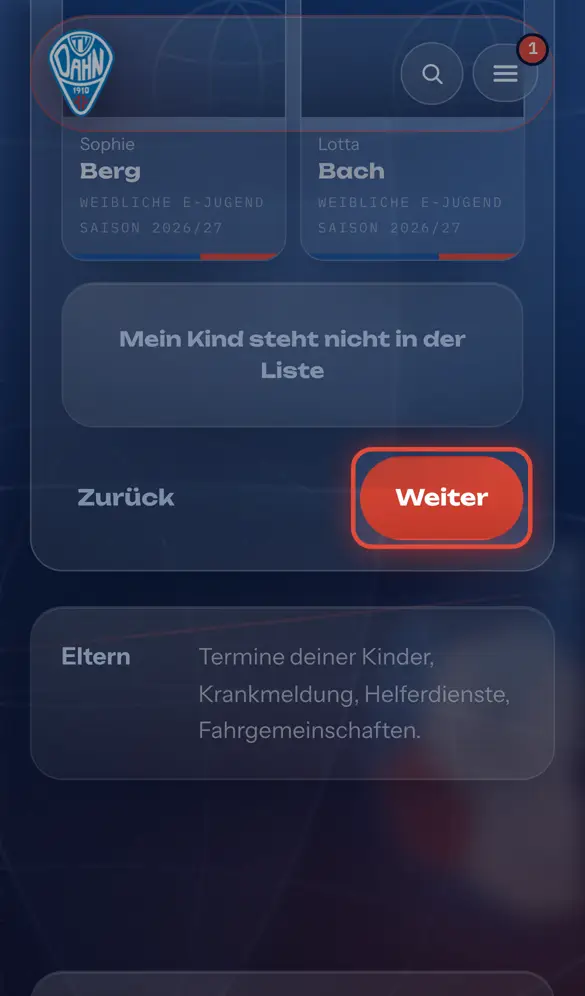 5Weiter zur Zusammenfassung.
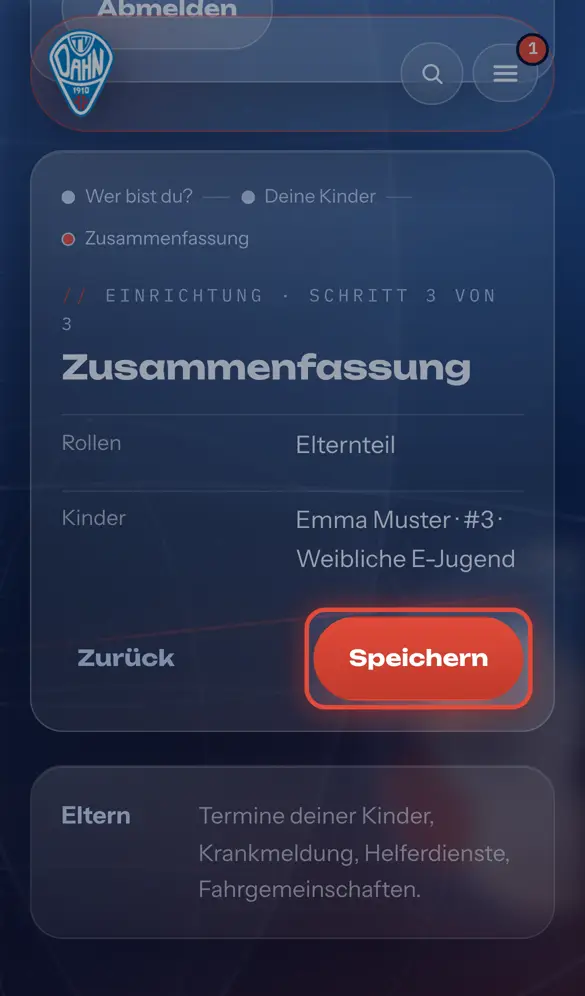 6Prüfen und speichern. Ein Trainer bestätigt danach die Zuordnung.
6 Schritte – zur Seite wischen.
Termine und Absagen
- Unter „Dabei?“ stehen oben deine Kinder mit Mannschaft und Trainern – antippen, um das Kind auszuwählen. Darunter seine Spiele und Trainings, bei Spielen mit der Zeit, wann es in der Halle sein soll.
- Unter „Dabei?“ sagst du für dein Kind zu Spielen zu oder ab und meldest es vom Training ab; mit „Zeitraum eintragen“ für Urlaub oder längere Krankheit. Bei mehreren Kindern wählst du oben, für wen.
- Trägt ein Trainer etwas für dein Kind ein (Absage, Anreise), bekommst du eine Nachricht und kannst es ändern.
Fahrten
- Unter Fahrten gibst du für jedes Auswärtsspiel an, wie dein Kind hinkommt: Treffpunkt, ihr fahrt selbst, direkt zur Halle oder bei jemandem mit.
- Freie Plätze im Auto bietest du dort anderen Familien an, oder du suchst eine Mitfahrt.
Anreise eintragen und Plätze anbieten
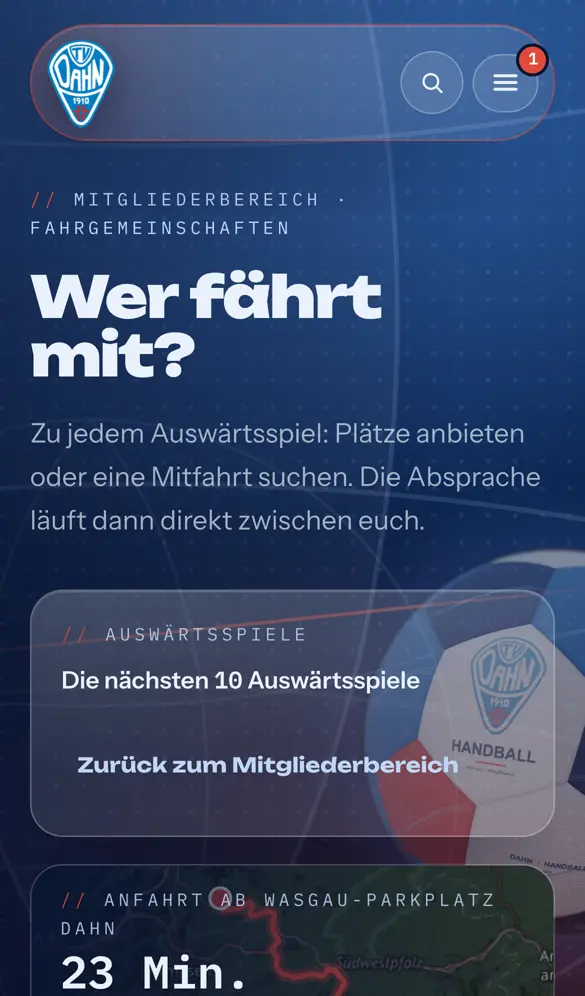 1Unter „Fahrten“ stehen alle Auswärtsspiele mit Route und Fahrzeit.
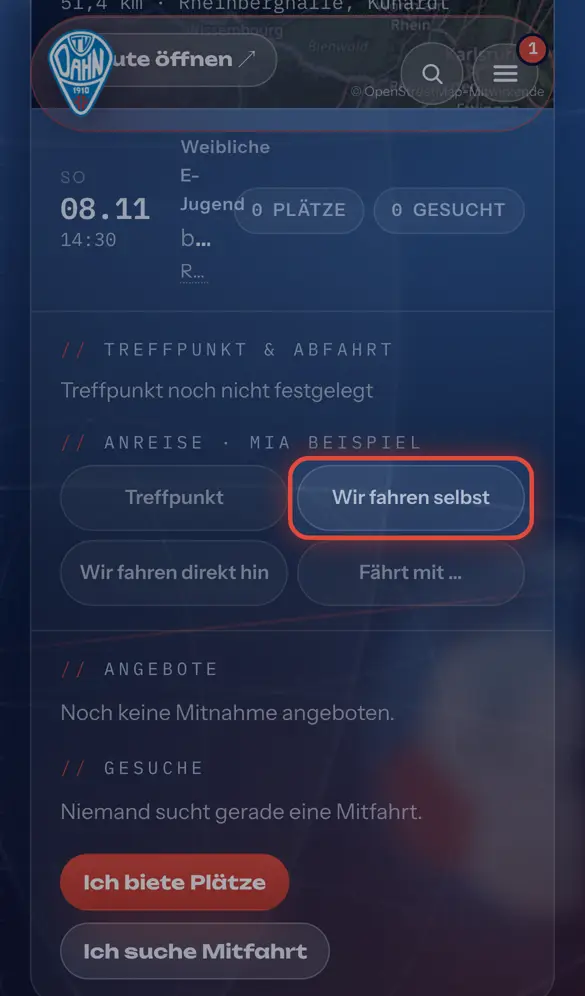 2Gib an, wie dein Kind hinkommt – zum Beispiel „Wir fahren selbst“.
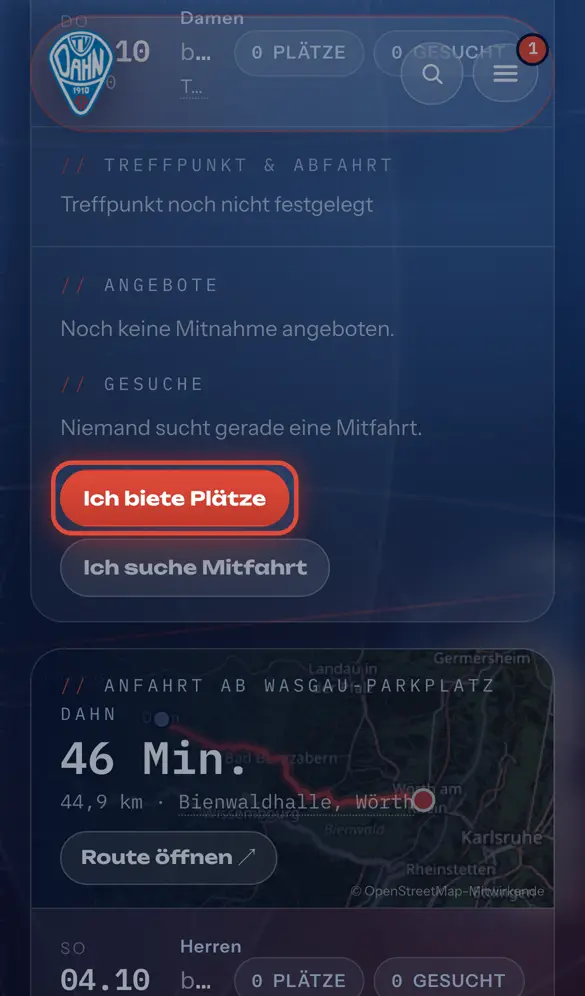 3Plätze frei? Tippe auf „Ich biete Plätze“.
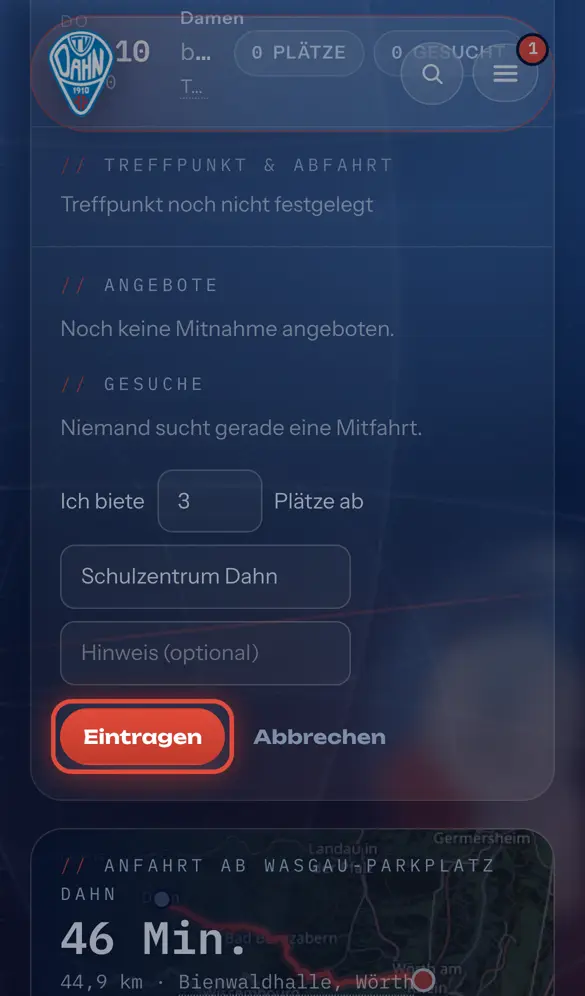 4Zahl der Plätze einstellen und speichern – andere Familien sehen dein Angebot.
4 Schritte – zur Seite wischen.
Helferdienste
- Bei Heimspielen freuen wir uns über jede helfende Hand – ganz freiwillig: Theke, Aufbau, Abbau, Kuchen, Zeitnehmer. Unter Helferdienste übernimmst du einzelne Schichten, wenn es dir passt.
- Unter Verfügbarkeit legst du fest, ob du generell eingeteilt werden kannst oder nur auf Anfrage, und trägst Zeiträume ein, in denen du nicht kannst.
Einen Helferdienst übernehmen
 1Unter „Helferdienste“ stehen die Heimspieltage mit allen Schichten.
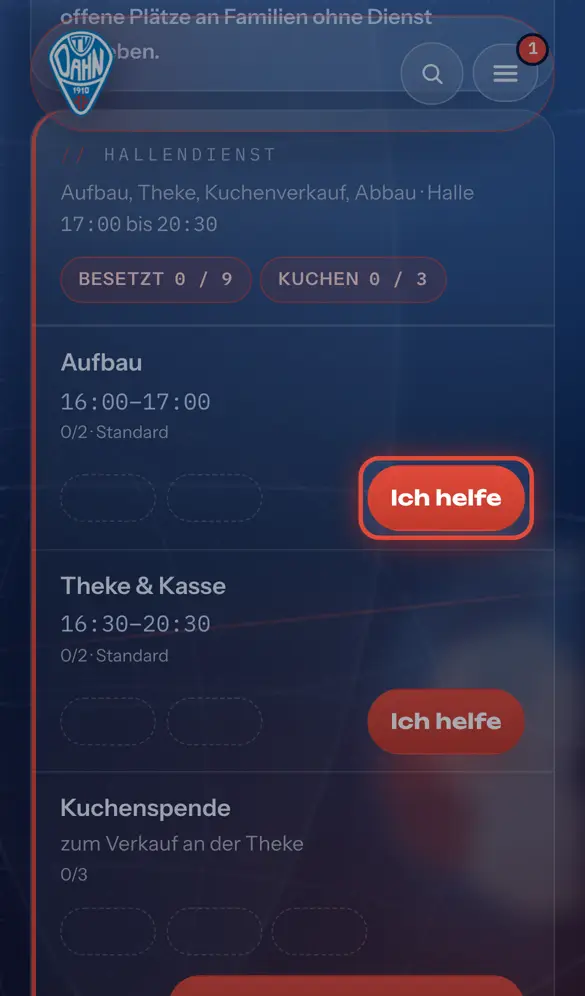 2Tippe bei einer freien Schicht auf „Ich helfe“ – ganz freiwillig.
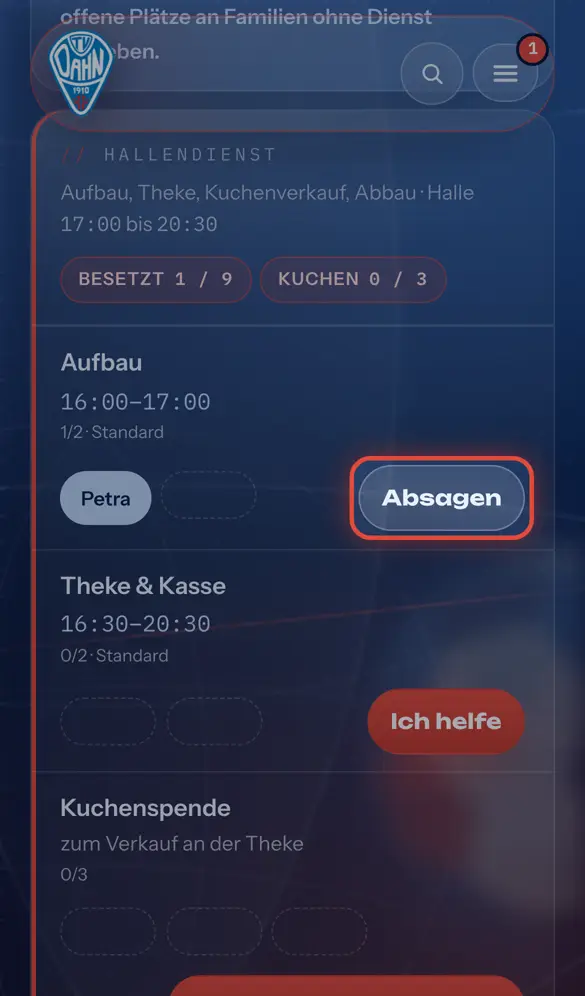 3Du stehst jetzt in der Schicht. Passt es doch nicht, tippe auf „Absagen“.
3 Schritte – zur Seite wischen.
Angeben, wann du helfen kannst
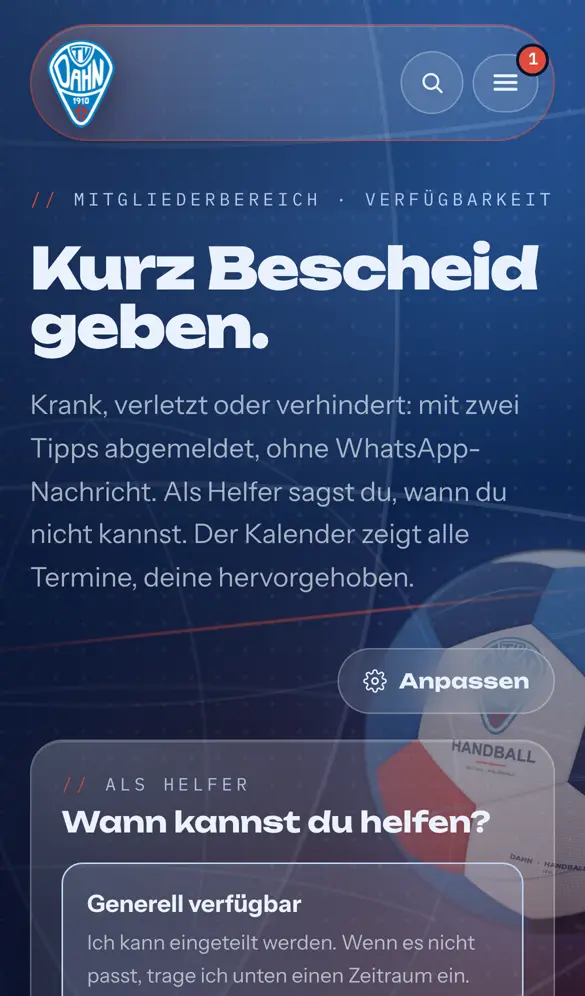 1Unter „Verfügbarkeit“ legst du fest, wie du helfen möchtest.
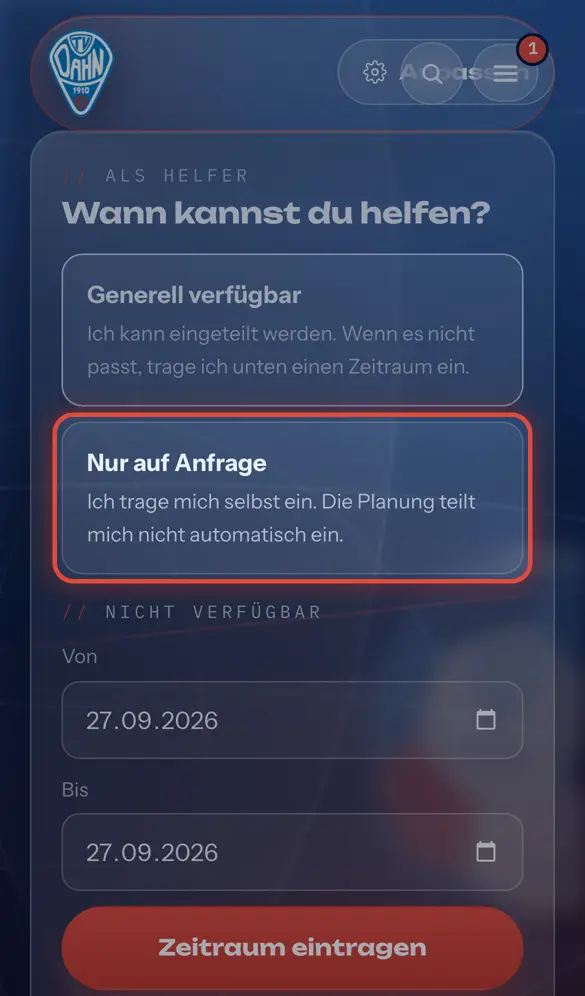 2„Nur auf Anfrage“: Du wirst nicht eingeteilt und trägst dich selbst ein.
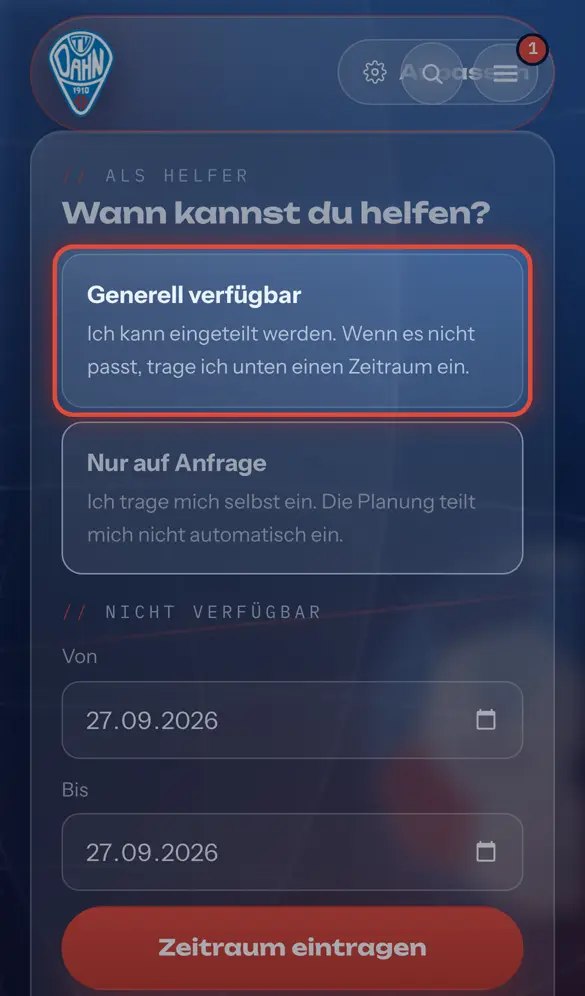 3Oder „Generell verfügbar“: Die Planung darf dich einteilen.
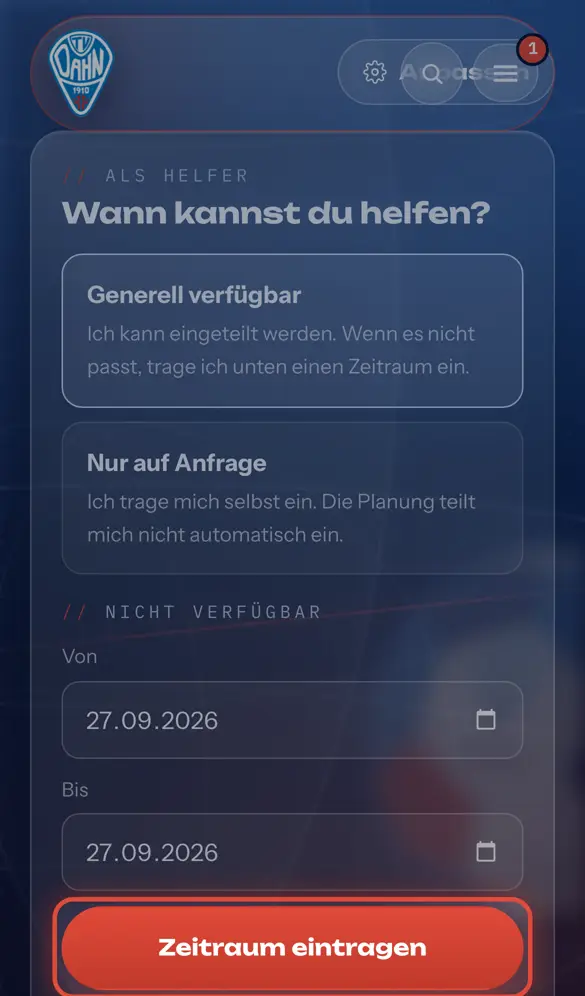 4Zeiträume, in denen du nicht kannst, trägst du hier ein.
4 Schritte – zur Seite wischen.
Bild deines Kindes
- Unter „Dabei?“ (Bild-Knopf an der Kinder-Kachel) oder auf der Spielerseite deines Kindes („Eigenes Bild“) lädst du ein Foto hoch und schneidest es zu. Es erscheint öffentlich – nur mit deiner Einwilligung.
Bild hochladen und zuschneiden
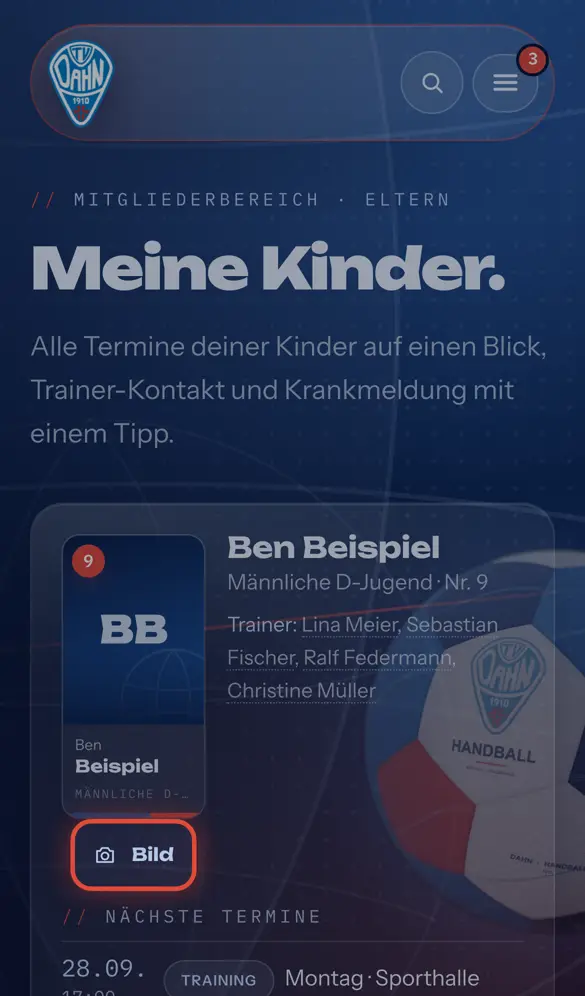 1Unter „Meine Kinder“ tippst du beim Kind auf „Bild“.
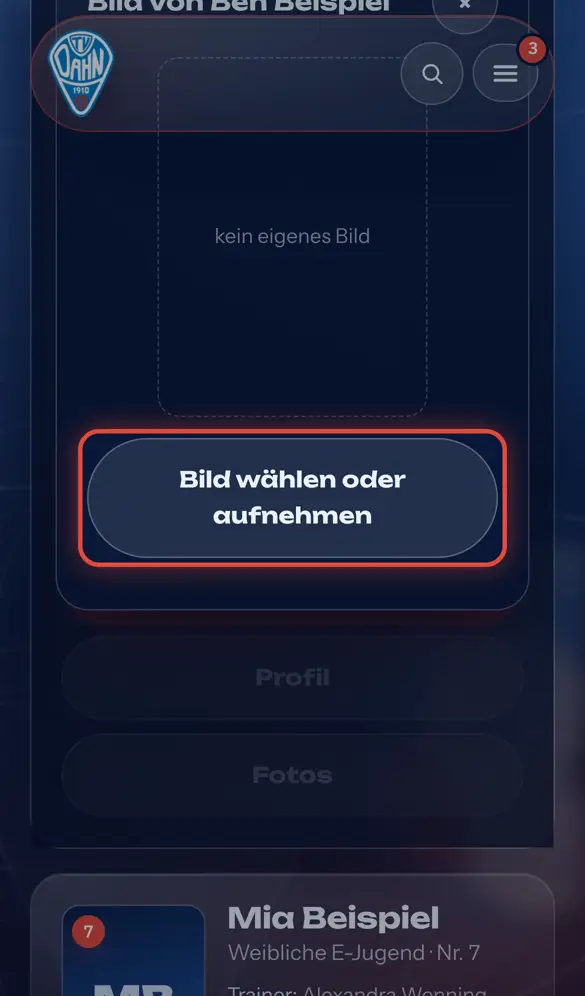 2Tippe auf „Bild wählen oder aufnehmen“.
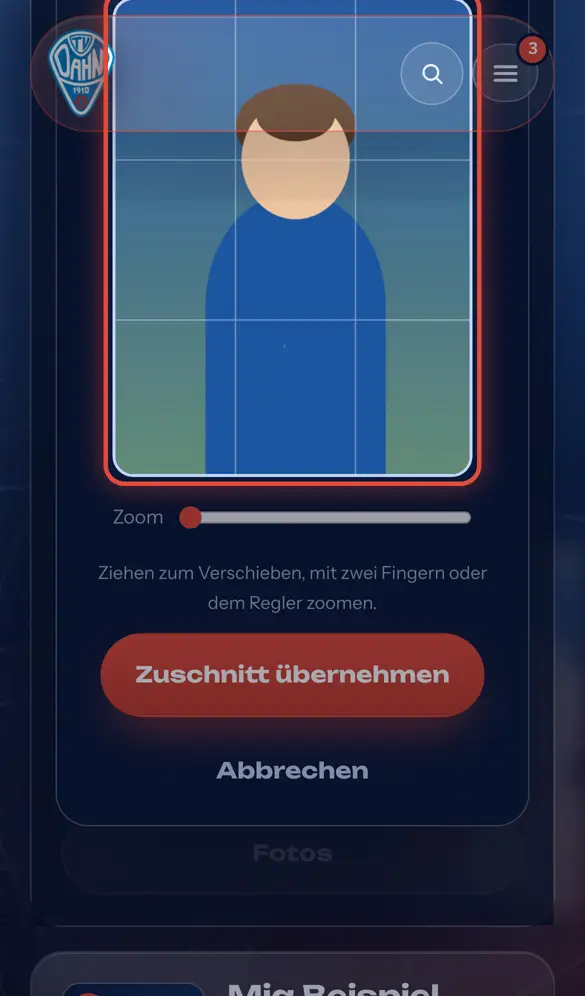 3Bild mit dem Finger verschieben und mit dem Regler zoomen.
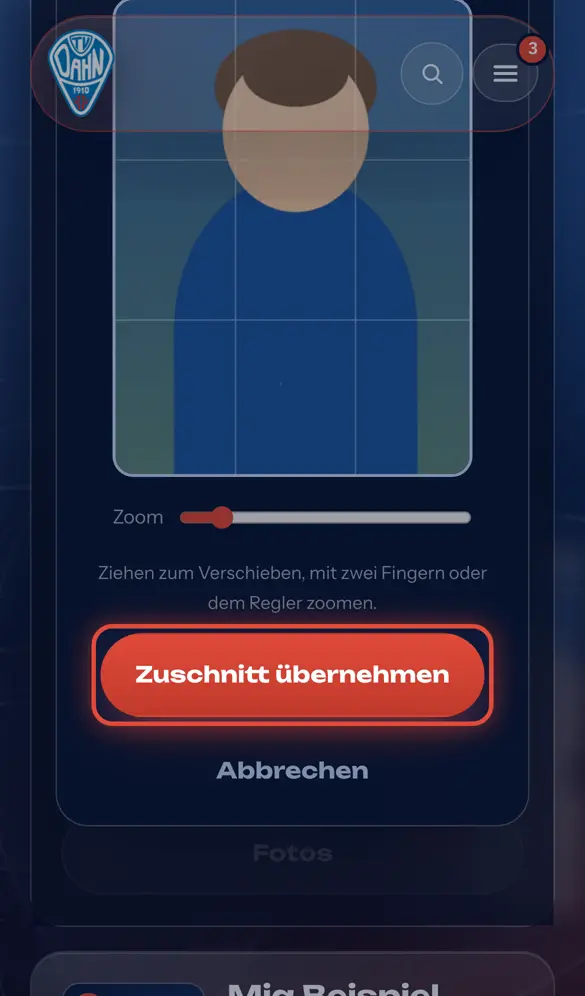 4Tippe auf „Zuschnitt übernehmen“.
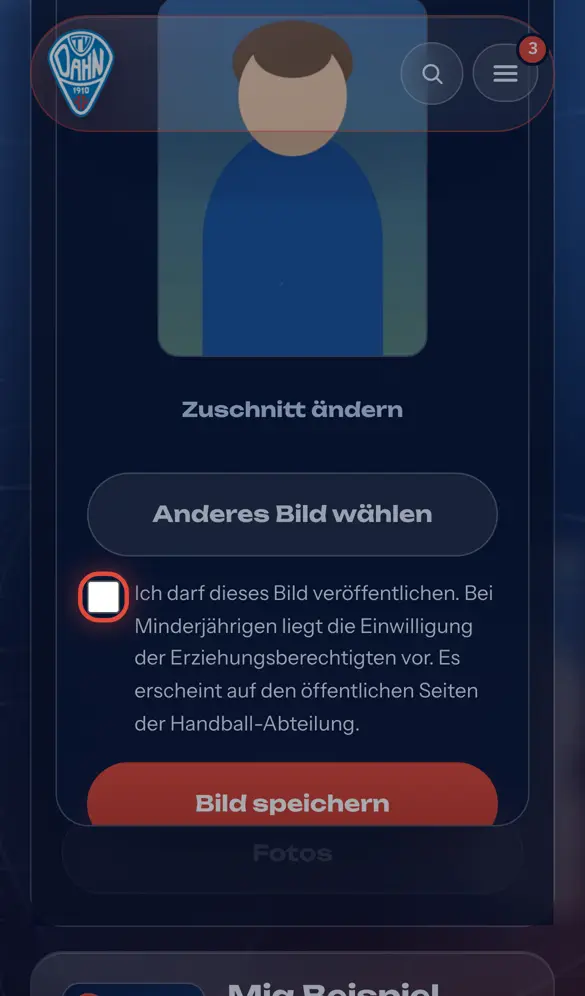 5Einwilligung bestätigen – Bilder von Kindern nur mit Zustimmung der Eltern.
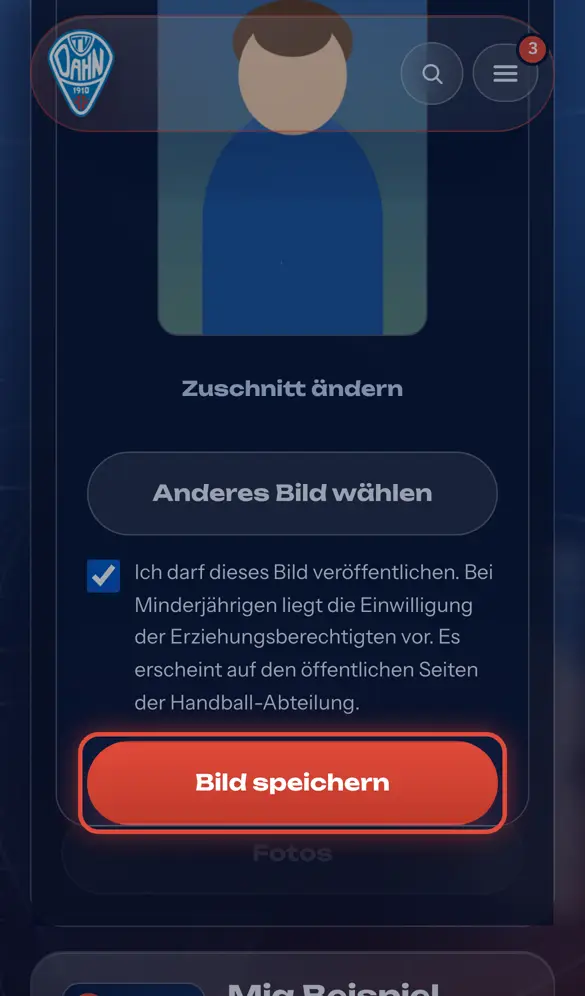 6Mit „Bild speichern“ erscheint es auf der Spielerseite.
6 Schritte – zur Seite wischen.